
指南针股票
- 应用价格:

- 应用大小:127 MB
- 应用分类: 系统工具
- 软件标签:Winxp/Win7/Win10/Win11
- 安全检测:安全
- 版本: v8.15.2
- 更新: 2025-11-12
- 运行环境: android
应用简介
实用资料汇总
本指南为您提供全面的模拟器使用教程和问题解决方案,涵盖从基础安装到高级功能设置的各类实用技巧。无论您是初次接触模拟器的新手,还是希望提升使用体验的进阶用户,都能在这里找到所需内容。我们整理了最常见的操作疑问和性能优化方法,包括APK安装、显示设置、按键配置等核心功能,以及多开、录屏等实用技巧。针对常见的卡顿、闪退问题,我们也提供了详细的排查步骤和优化建议,帮助您获得更流畅的模拟体验。
如何安装本地APK?
在模拟器中安装本地APK文件非常简单,您可以通过多种方式完成这一操作。首先确保您已经下载好需要安装的APK文件到电脑本地。打开模拟器后,您可以直接将APK文件拖拽到模拟器窗口内,系统会自动开始安装。或者点击模拟器工具栏中的"安装APK"按钮,浏览并选择您下载的APK文件。安装过程中请保持网络连接稳定,某些大型应用可能需要较长时间。安装完成后,应用图标会出现在模拟器桌面上,您可以像在手机上一样直接点击使用。如果遇到安装失败的情况,建议检查APK文件是否完整,或者尝试重新下载安装包。
如何进行横竖屏切换?
模拟器支持灵活的屏幕方向切换功能,满足不同应用的使用需求。您可以通过快捷键Ctrl+数字键盘的1或2快速切换横竖屏模式,也可以在模拟器右侧工具栏中找到旋转按钮手动切换。某些游戏和应用会根据设备方向自动调整界面布局,强制切换可能导致显示异常。如果遇到这种情况,建议先退出应用再切换方向。对于需要固定方向的场景,您可以在模拟器设置中锁定屏幕方向。横屏模式特别适合游戏和视频应用,能提供更宽广的视野;而竖屏模式则更适合社交、阅读类应用的操作体验。

如何设置按键?
按键映射功能让您可以用键盘鼠标完美操控手机游戏。在模拟器工具栏中点击"按键设置"按钮,您会看到可视化设置界面。这里支持自定义键盘按键与屏幕触控区域的映射关系,您可以拖动预设按键模板或完全自定义按键布局。针对射击类游戏,我们推荐使用WASD移动+鼠标瞄准的经典配置;对于MOBA游戏,则可以设置技能快捷键和智能施法。高级用户还可以设置组合键、连发和宏命令,实现一键连招等复杂操作。设置完成后别忘了保存配置,下次启动游戏时会自动加载您的个性化按键方案。
如何多开模拟器?
多开功能允许您同时运行多个模拟器实例,非常适合需要多账号操作的场景。在模拟器主界面点击"多开"按钮,您可以选择新建实例或复制现有实例。每个实例都是独立运行的,可以安装不同的应用和游戏。我们建议根据电脑配置合理控制多开数量,一般4核CPU+8G内存的电脑可以流畅运行2-3个实例。在多开管理器中,您可以批量启动、关闭实例,调整每个实例的资源分配。对于需要同步操作的场景,还可以使用同步器功能,实现一键多开操作。注意多开会显著增加系统资源占用,建议关闭不必要的后台程序以获得最佳性能。
卡顿闪退vt开启教程
卡顿和闪退问题通常与虚拟化技术(VT)未开启有关。VT是CPU的硬件虚拟化功能,能大幅提升模拟器性能。首先重启电脑进入BIOS设置界面(不同品牌电脑进入方式不同,一般为开机时按F2、Del或F12)。在BIOS中找到类似"Intel Virtualization Technology"或"AMD SVM"的选项,将其设置为Enabled。保存设置重启后,打开任务管理器查看性能标签,确认虚拟化已启用。如果仍然遇到性能问题,建议在模拟器设置中调整CPU和内存分配,关闭不必要的特效和功能。定期清理系统垃圾和更新显卡驱动也有助于改善运行稳定性。
模拟器导出视频apk文件
从模拟器中导出APK文件非常便捷,您可以通过多种方式实现这一需求。在模拟器应用列表中长按目标应用,选择"备份APK"功能,文件将自动保存到电脑指定目录。或者使用文件管理器进入模拟器系统目录,直接复制/data/app/下的APK文件。对于系统应用,可能需要root权限才能访问。导出的APK文件可以分享给他人或备份保存,但请注意尊重软件版权,不要传播破解或修改版应用。某些应用可能包含设备绑定或账号验证机制,导出的APK在其他设备上可能无法正常使用。建议仅对合法拥有的应用进行此操作。
模拟器操作录制教程
操作录制功能让您可以记录并回放模拟器中的操作过程,非常适合制作教程或重复执行固定流程。在模拟器工具栏中点击"录制"按钮开始新录制,所有屏幕操作和按键输入都会被记录。录制过程中可以暂停和继续,支持添加文字注释和标记。完成后保存录制文件,可以随时回放或编辑。高级功能包括调整播放速度、设置循环次数和条件触发等。录制文件体积小巧,方便分享和存储。这个功能特别适合游戏挂机、应用测试和教育演示等场景,能显著提高工作效率。注意录制过程会占用少量系统资源,在性能紧张的电脑上可能影响模拟器流畅度。
网络异常修改DNS
网络连接问题可能由DNS解析异常引起,修改DNS设置往往能有效解决。在模拟器设置中找到网络选项,将DNS服务器地址改为公共DNS如8.8.8.8(Google)或114.114.114.114(国内)。也可以在电脑网络适配器设置中修改全局DNS。如果问题仍然存在,尝试切换网络连接方式,比如从NAT改为桥接模式。某些地区或网络环境可能对模拟器流量有限制,使用代理或VPN可能改善连接状况。定期清理DNS缓存(ipconfig/flushdns)也有助于解决域名解析问题。对于游戏玩家,选择距离服务器较近的DNS节点可以降低延迟,提升网络响应速度。
双显卡切换独显指南
对于配备双显卡的笔记本电脑,强制模拟器使用独立显卡可以显著提升图形性能。首先在NVIDIA控制面板或AMD显卡设置中找到"管理3D设置",将模拟器程序设置为高性能显卡。某些电脑需要在电源管理中关闭显卡自动切换功能。如果模拟器仍然使用集成显卡,尝试更新显卡驱动或重新安装模拟器。在模拟器设置中开启DirectX模式通常能获得更好的兼容性。注意使用独显会增加功耗和发热,建议在插电状态下使用以获得最佳性能。定期检查显卡驱动更新,新版本通常会优化对模拟器的支持。
针股票app电脑版介绍
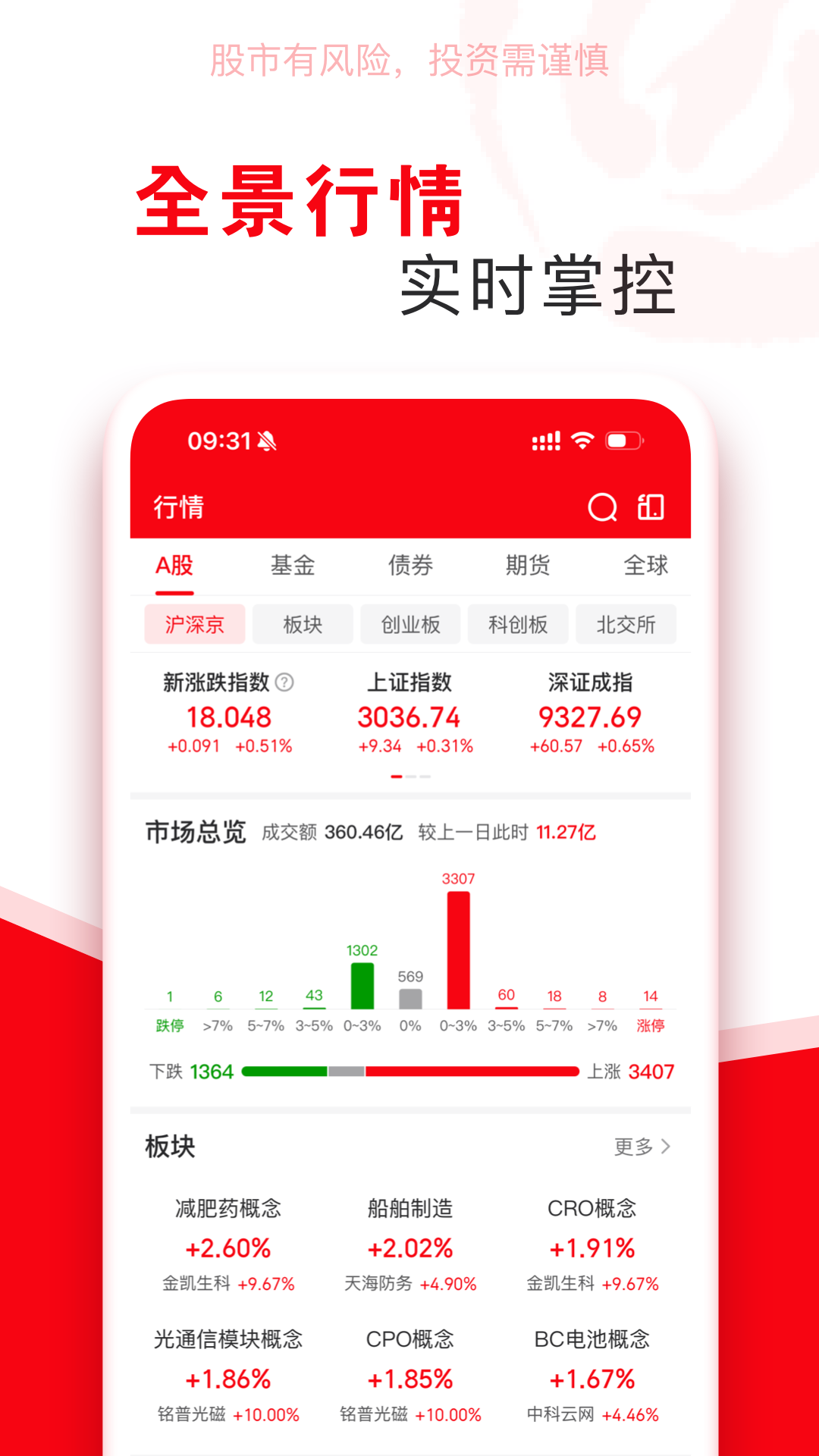
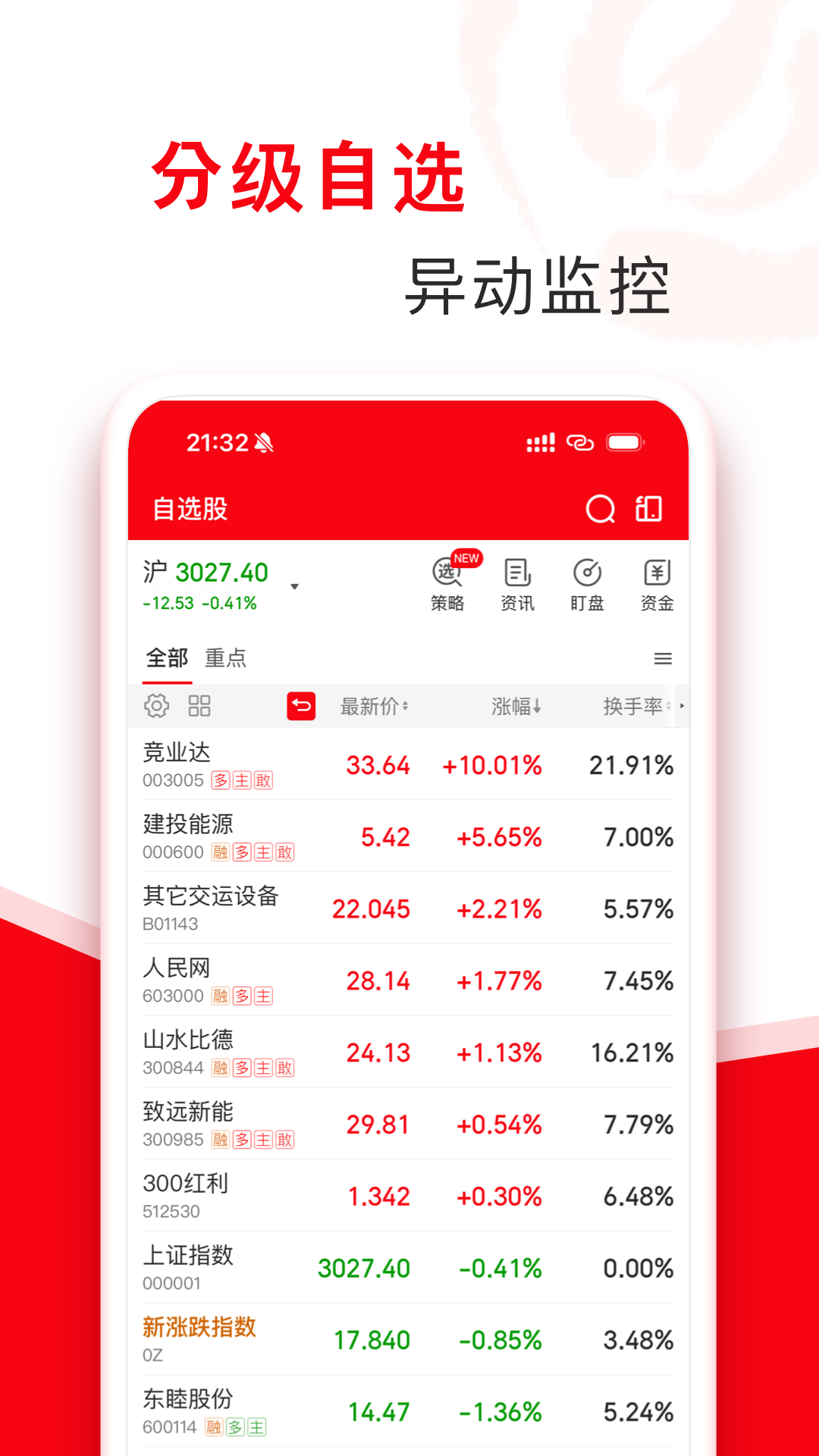
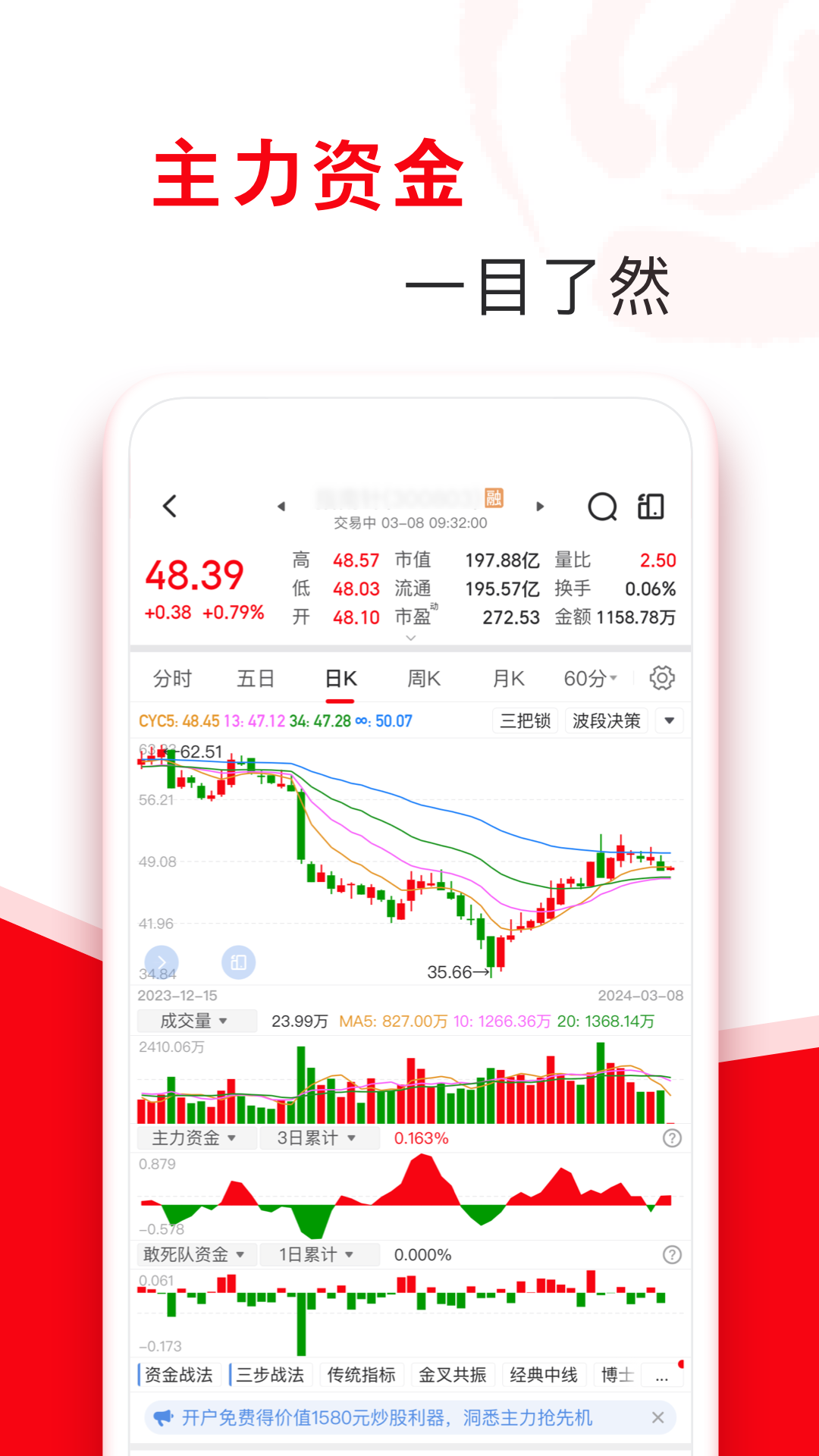
指南针股票app电脑版是专业的证券投资分析工具,将移动端的便捷体验完美移植到桌面环境。软件提供实时行情、技术分析、资讯研报等全方位服务,特别适合习惯大屏幕操作的投资人士。28年专业积累打造的智能分析系统,帮助投资者精准把握市场脉搏。主力资金监控功能可清晰追踪大资金动向,特色课堂汇聚业内顶级分析师观点。自选股功能支持跨平台同步,配合异动提醒让您不错失任何机会。软件界面简洁直观,即使是投资新手也能快速上手。数据更新及时准确,提供多种技术指标和画线工具,满足不同风格投资者的分析需求。
指南针,证券信息服务行业客户满意品牌,简单易用的股票软件,初学者轻松掌握,28年专业品质,为您提供专业投资咨询服务。股海茫茫,指南针伴您远航!主力资金:主力动向,一目了然特色课堂:讲师,为您指点迷津自选股:自选盯盘,资金异动提醒资讯:一手专业内参,精选解盘视频客服:一对一专享服务,客户满意品牌股市有风险,投资需谨慎!
应用截图
应用下载
大家都在玩
 淑芳准时天气
 太奇考研教育官网版
 润泽医考
润泽医考
 教资题库宝
教资题库宝
 创客学堂
创客学堂
 驾考全能王最新版下载
 试试万年历黄历
 橙子学车
橙子学车
 绘本故事精选
 临床医学检验圣题库
 攀高达人
攀高达人
 蓝鲸医考
蓝鲸医考
 健康教育新题库
 护士招聘求职网
 疾病控制新题库
 伏羲万年历
伏羲万年历
资讯攻略







最新发布
-
-

-
拼豆免费豆画
-
-
-

-
海云听书
-
-
-

-
cool reader软件
-
-
-

-
包子漫画
-
-
-

-
够力七彩图
-
-
-

-
天天免费实拍水印相机
-
-
-

-
美约相机
-
-
-

-
照片图片加水印
-
-
-

-
LightNovelReader轻小说app
-
-
-

-
中国艺术报
-
 麦稀奇
麦稀奇
 特资圈
特资圈
 最潮南
最潮南
 手机画板绘画
 集物网
集物网
 完美免费小说
 大公鸡七星彩
 文趣阁
文趣阁
 港彩通
港彩通
 壁纸大全4k
 胖东来
胖东来
 涂鸦智能app官网版
 爱奇艺体育直播
 郑州市民卡
郑州市民卡
 奥维全景地图
 荇荇壁纸
荇荇壁纸
 虫虫助手射雕捏脸数据大全
 口袋妖怪GO精灵大全