
File Manager文件管理电脑版「含模拟器」
- 应用价格:

- 应用大小:32 MB
- 应用语言:中文
- 软件标签:Winxp/Win7/Win10/Win11
- 安全检测:安全
- 版本: v4.05.1421_VER_32556909274261
- 更新: 2025-10-20
- 运行环境: android
应用简介
实用资料汇总提供了丰富的教程和工具,帮助用户解决各类模拟器使用问题。从安装本地APK到横竖屏切换,再到按键设置和多开模拟器,这里都能找到详细的操作指南。此外,还包含卡顿闪退的VT开启教程、模拟器视频导出、操作录制技巧,以及网络异常时的DNS修改方法。针对双显卡用户,还提供了独显切换教程。FileManager文件管理电脑版更是功能强大,支持多种文件操作和格式,让文件管理更高效。
如何安装本地APK?
安装本地APK文件非常简单,只需几个步骤即可完成。首先,确保你的模拟器已经正确安装并运行。然后,找到你想要安装的APK文件,直接拖拽到模拟器窗口中,系统会自动开始安装。你也可以通过模拟器的文件管理功能,找到APK文件并点击安装。安装完成后,应用图标会出现在模拟器的桌面上,点击即可运行。如果遇到安装失败的情况,可以检查APK文件是否完整或尝试重新下载。
如何进行横竖屏切换?
横竖屏切换功能让你可以根据需要调整模拟器的显示方向。在模拟器的设置菜单中,找到“显示”或“屏幕方向”选项,选择“横屏”或“竖屏”模式即可。部分模拟器还支持快捷键切换,例如按下Ctrl+方向键可以快速切换屏幕方向。如果你在游戏中需要横屏显示,可以在游戏设置中调整。切换过程中如果出现画面异常,可以尝试重启模拟器或调整分辨率设置。
如何设置按键?
按键设置功能允许你自定义模拟器的操作方式,提升游戏体验。进入模拟器的按键设置界面,你可以看到默认的按键映射方案。点击任意按键,可以重新绑定到你喜欢的键盘按键或鼠标操作。对于特殊游戏,还可以设置组合键或宏命令。部分模拟器支持保存多个按键配置,方便在不同游戏间快速切换。如果遇到按键冲突,可以尝试重置为默认设置或参考游戏官方的操作指南。
如何多开模拟器?
多开模拟器功能让你可以同时运行多个模拟器实例,满足多账号或测试需求。在模拟器的主界面,找到“多开”或“新建实例”选项,点击即可创建一个新的模拟器窗口。每个实例都可以独立运行不同的应用或游戏。部分模拟器还支持批量管理功能,可以同时启动或关闭多个实例。需要注意的是,多开会占用更多系统资源,建议根据电脑配置合理调整实例数量,避免卡顿。
卡顿闪退VT开启教程
VT(虚拟化技术)开启可以有效提升模拟器性能,减少卡顿和闪退问题。首先,重启电脑并进入BIOS设置界面(通常按F2或Del键)。在BIOS中找到“Intel Virtualization Technology”或“AMD-V”选项,将其设置为“Enabled”。保存设置并重启电脑后,打开模拟器设置,确保VT选项已启用。如果仍然出现卡顿,可以尝试降低模拟器的分辨率或关闭其他占用资源的程序。部分老旧CPU可能不支持VT技术,建议检查硬件兼容性。
模拟器导出视频apk文件
导出视频或APK文件是模拟器的实用功能之一。在模拟器的文件管理器中,找到你想要导出的视频或APK文件,右键点击选择“导出”选项。系统会弹出保存对话框,选择电脑上的目标文件夹即可。部分模拟器还支持批量导出功能,可以一次性导出多个文件。导出的视频文件可以直接在电脑上播放,APK文件则可以分享给其他设备安装。如果导出失败,可以检查存储权限或尝试重新启动模拟器。
模拟器操作录制教程
操作录制功能可以记录你在模拟器中的所有操作,方便分享或教学。在模拟器的工具栏中,找到“录制”按钮并点击开始。你可以选择录制整个屏幕或特定应用窗口。录制过程中,可以添加注释或暂停录制。完成后,视频文件会自动保存到指定位置。部分高级模拟器还支持编辑功能,可以剪辑或添加特效。录制时建议关闭不必要的程序,以确保视频流畅不卡顿。
网络异常修改DNS
网络异常时修改DNS可能解决连接问题。首先,打开电脑的网络设置,找到当前连接的网络适配器。右键选择“属性”,找到“Internet协议版本4(TCP/IPv4)”并双击。在弹出的窗口中,选择“使用以下DNS服务器地址”,输入公共DNS如8.8.8.8(Google)或114.114.114.114(国内)。保存设置后,重启模拟器即可生效。如果问题依旧,可以尝试刷新DNS缓存(ipconfig/flushdns)或检查防火墙设置。
双显卡切换独显
双显卡用户可以通过切换独显提升模拟器性能。首先,右键点击桌面空白处,选择“NVIDIA控制面板”或“AMD显卡设置”。在“管理3D设置”中,找到“程序设置”选项卡,添加模拟器的主程序。然后,将首选图形处理器设置为“高性能NVIDIA处理器”或“高性能AMD显卡”。保存设置后,重启模拟器即可生效。部分笔记本还需要在电源管理中设置为“高性能模式”,以确保独显全力运行。
FileManager文件管理电脑版介绍
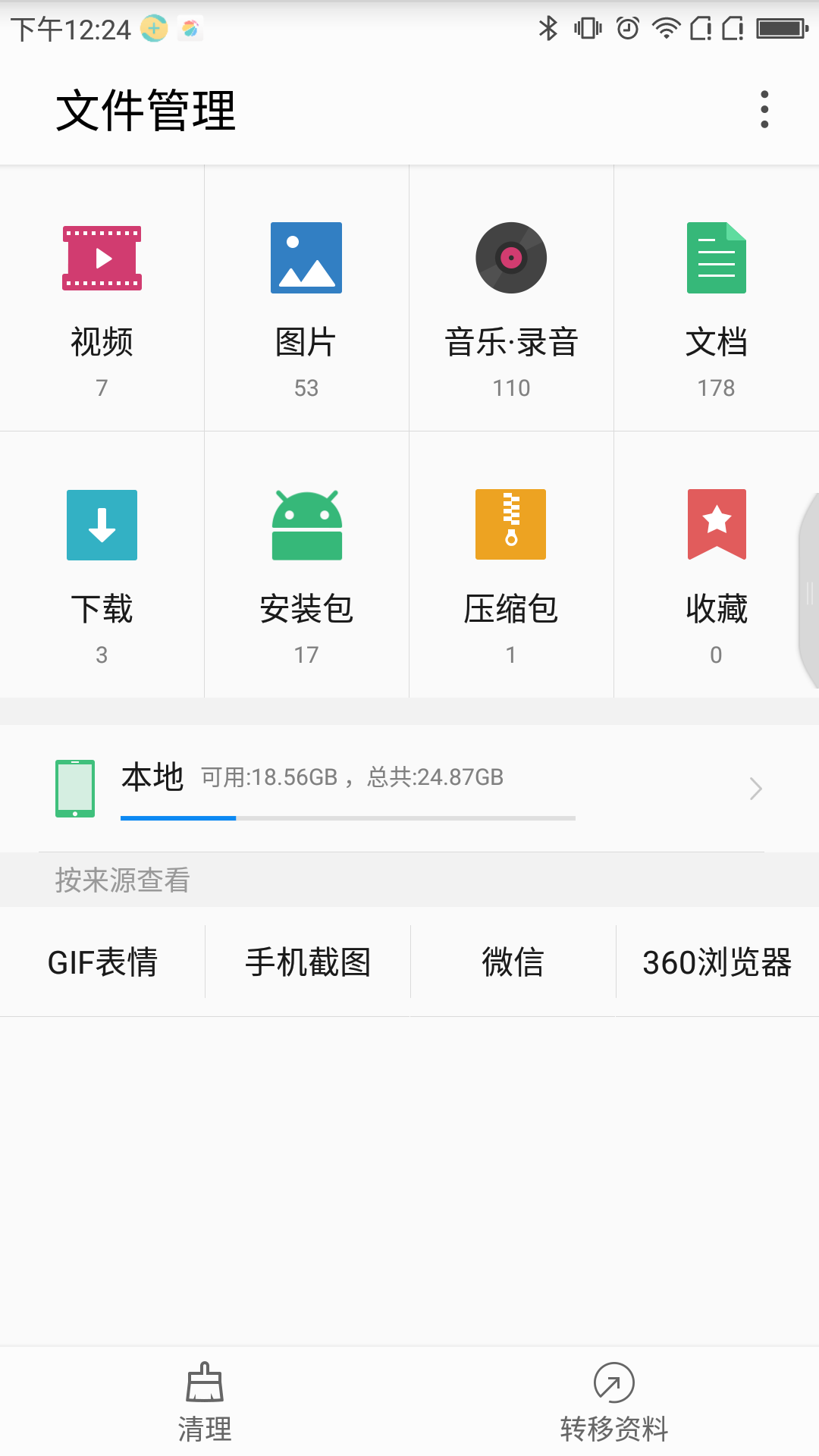
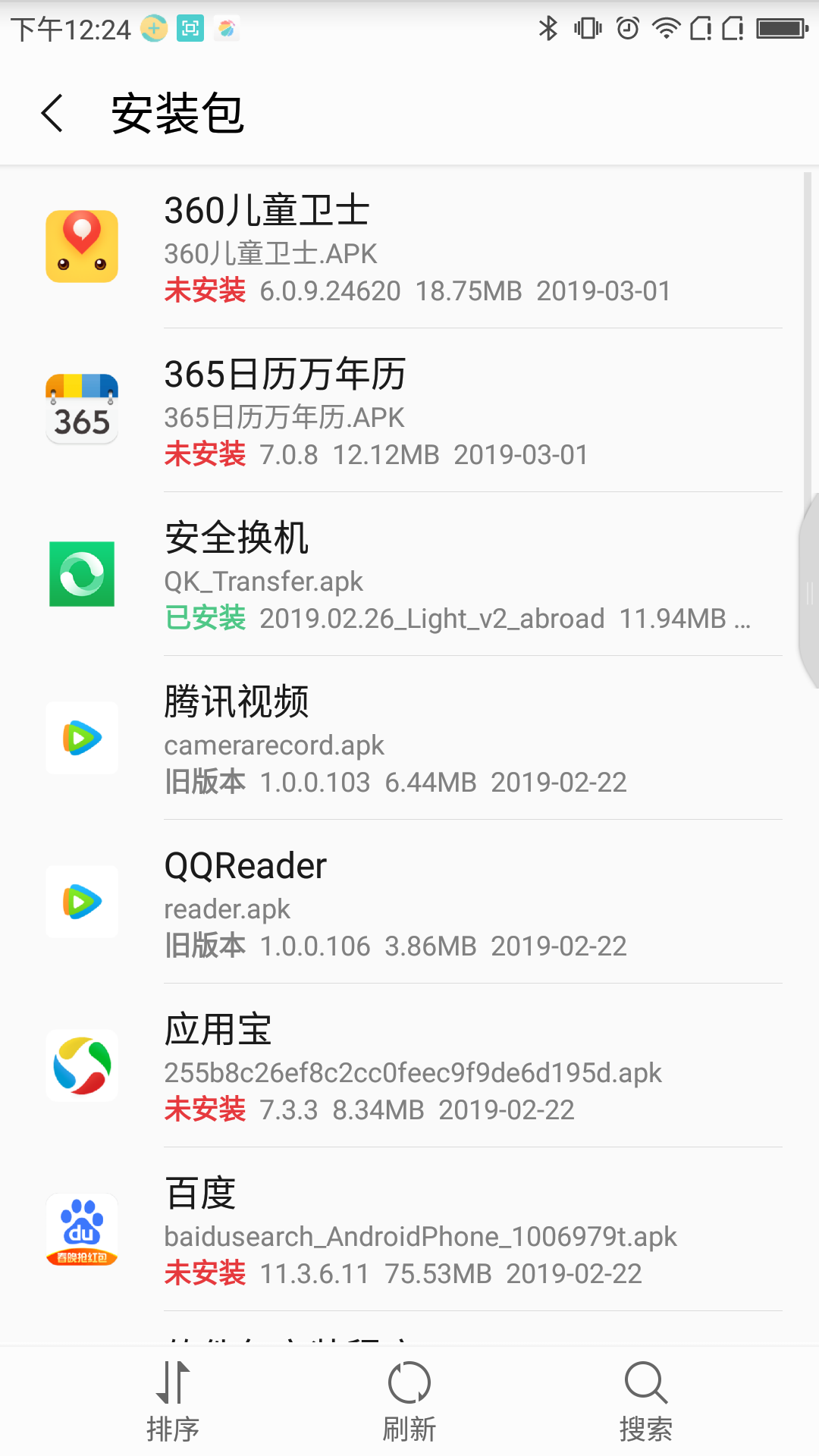
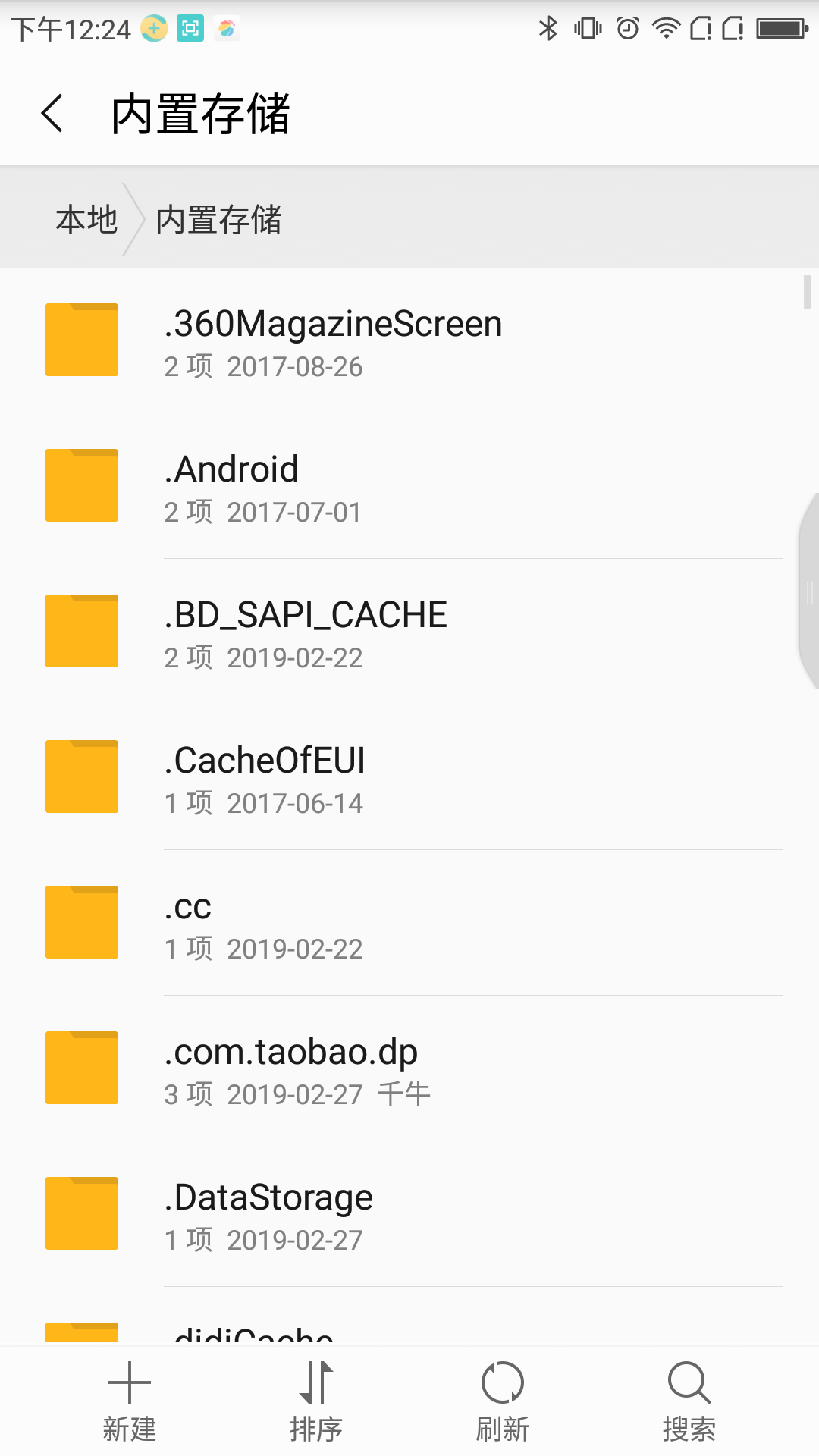
FileManager是一款功能强大的文件管理工具,专为电脑用户设计。它支持多种文件操作,包括分享、移动、删除、压缩和解压,还能查看文件详情。支持多达53种文件格式,涵盖图片、视频、DOC、TXT、PDF、PPT等常见类型。通过智能分类功能,可以快速找到视频、图片、音乐和应用等高频文件。内置的手机清理功能可以深度扫描垃圾文件,释放存储空间。针对Facebook、微信等热门应用,还提供专项清理功能。此外,还支持FTP传输,方便远程管理文件。
应用截图
应用下载
大家都在玩
 淑芳准时天气
 太奇考研教育官网版
 润泽医考
润泽医考
 教资题库宝
教资题库宝
 创客学堂
创客学堂
 驾考全能王最新版下载
 橙子学车
橙子学车
 试试万年历黄历
 绘本故事精选
 临床医学检验圣题库
 攀高达人
攀高达人
 蓝鲸医考
蓝鲸医考
 健康教育新题库
 护士招聘求职网
 疾病控制新题库
 伏羲万年历
伏羲万年历
资讯攻略







最新发布
-
-

-
大创水印
-
-
-

-
星耀来电秀
-
-
-

-
P站助手Lite
-
-
-

-
箭了再箭
-
-
-

-
彩93
-
-
-

-
老曲猜猜
-
-
-

-
八度幻想
-
-
-

-
换机克隆助手
-
-
-

-
Reeden阅读器
-
-
-

-
隐存
-
 最威海是环翠
 筑人才
筑人才
 小芒
小芒
 人民文旅
人民文旅
 今日成武
今日成武
 奇门精研
奇门精研
 签个单
签个单
 金梦
金梦
 淄川融媒APP
 1玩游戏快吧
 胖东来
胖东来
 涂鸦智能app官网版
 爱奇艺体育直播
 郑州市民卡
郑州市民卡
 奥维全景地图
 荇荇壁纸
荇荇壁纸
 虫虫助手射雕捏脸数据大全
 口袋妖怪GO精灵大全