oppo文件管理
- 应用价格:

- 应用大小:54 MB
- 应用语言:中文
- 软件标签:oppo文件管理
- 安全检测:安全
- 版本: v15.12.32
- 更新: 2025-11-13
- 运行环境: android
应用简介
OPPO文件管理是一款功能强大的手机文件管理工具,它源自OPPO手机系统,经过优化后适用于多种安卓机型。这款软件为用户提供了全面的文件管理解决方案,能够高效管理手机中的各类文件,包括图片、视频、音频、文档等。通过简洁直观的界面设计,用户可以轻松完成文件的重命名、移动、复制、压缩等操作。特别值得一提的是,该软件支持多种文件格式预览,无需借助第三方应用即可直接查看文档、播放音视频,大大提升了用户的工作效率。无论是日常文件整理还是专业文档处理,OPPO文件管理都能提供流畅便捷的使用体验。
怎么使用。使用场景
1、打开文件APP:通常你可以通过手机的主屏幕找到文件APP的图标,或者通过其他应用的文件选择功能来调用它。在OPPO手机上,文件管理应用通常预装在系统工具文件夹中,图标为蓝色文件夹样式,非常容易识别。首次使用时,系统会请求必要的存储权限,建议全部允许以确保完整功能使用。
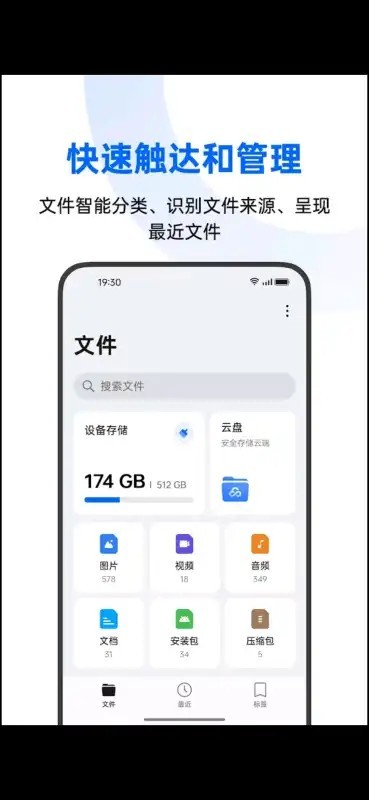
2、浏览文件:在文件APP中,你可以浏览手机中的所有文件,包括图片、音频、视频、文档等。文件通常按照类型或文件夹进行分类。软件采用智能分类机制,可以自动识别文件类型并归入相应分类,同时支持自定义文件夹创建和管理。用户还可以通过时间、大小等条件对文件进行排序,快速定位所需内容。
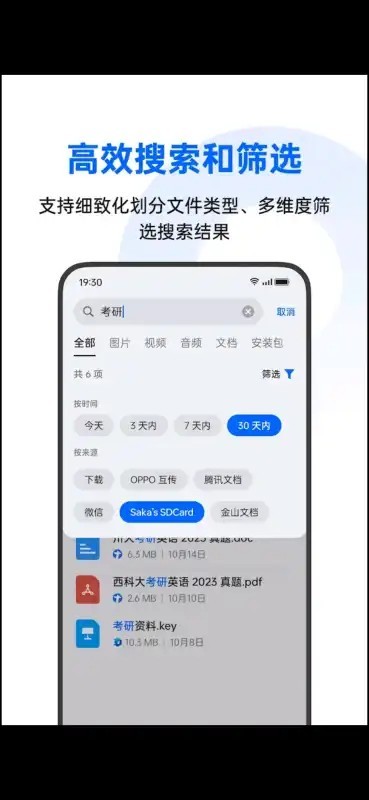
3、搜索文件:大多数文件APP都支持搜索功能,你可以通过搜索框输入文件名或关键词来快速找到所需的文件。OPPO文件管理的搜索功能特别强大,支持模糊搜索和文件内容搜索,即使记不清完整文件名也能快速找到目标文件。搜索结果会按照相关度排序,并显示文件路径和修改时间等详细信息。
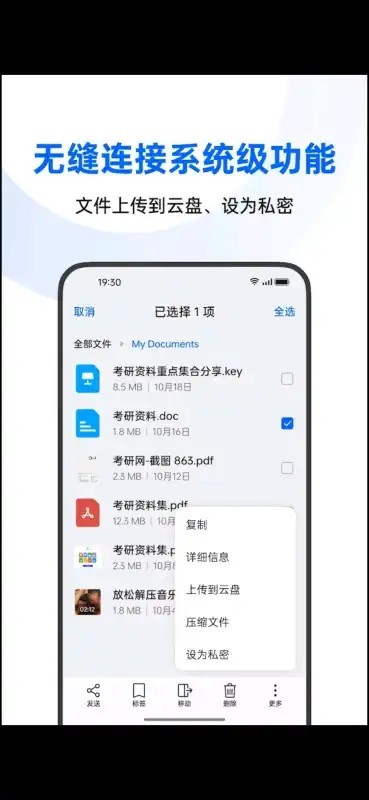
4、文件操作:你可以对文件进行一些基本操作,如打开、复制、移动、删除、重命名等。这些操作都经过精心优化,支持批量处理和多选操作。长按文件即可进入多选模式,可以一次性对多个文件进行移动、复制或删除。操作过程中有清晰的进度提示,确保用户随时掌握操作状态。
5、文件分享:如果你需要将文件分享到微信、QQ等社交应用,通常可以在文件APP中选择文件后,点击分享按钮,然后选择目标应用。分享功能支持多种方式,包括蓝牙、邮件、云存储等。特别值得一提的是,OPPO文件管理支持创建分享链接,可以生成有效期可设置的分享链接,方便他人下载大文件。
应用亮点
1、【文件便捷管理】文件管理可以让用户非常简单方便的创建文件夹、删除/复制/移动/重命名文件,并使用属性功能等。手机存储目录列表极速扫描,方便查找各种文件,管理简单;软件采用先进的索引技术,能够快速建立文件索引,即使存储空间已满也能保持流畅操作。同时支持回收站功能,误删文件可以轻松恢复。
2、【多媒体浏览】点击可以播放音乐、播放视频、查看图片、阅读文档。无需提取即可查看存档中的各类文件。内置的多媒体播放器支持多种格式,包括主流的MP4、MKV、MP3等格式。文档预览功能支持PDF、Word、Excel等办公文档,无需安装额外软件即可直接查看内容,大大提升了工作效率。
3、【视频、音乐、各类文件查找】方便查找视频、音乐、word、TXT、压缩文件,更方便的管理您的手机文件。软件采用智能分类算法,可以自动识别文件类型并建立索引。用户可以通过多种条件筛选文件,如按时间、大小、类型等。对于经常访问的文件,可以添加到收藏夹快速访问,节省查找时间。
软件优势
1、搜索功能:OPPO文件管理提供了强大的搜索功能,用户可以通过关键词快速找到自己需要的文件。搜索算法经过特别优化,支持拼音首字母搜索和模糊匹配,即使记不清完整文件名也能快速定位。搜索结果会显示文件路径、大小和修改时间等详细信息,帮助用户准确识别目标文件。
2、压缩和解压缩:OPPO文件管理支持对文件进行压缩和解压缩,方便用户对文件进行存储和传输。支持ZIP、RAR等多种压缩格式,可以设置压缩密码保护隐私文件。解压过程支持预览压缩包内容,可以选择性解压特定文件,避免解压不必要的内容占用存储空间。
3、文件操作:用户可以对文件进行复制、粘贴、删除、重命名等操作,方便用户对文件进行管理。所有操作都支持批量处理,长按文件即可进入多选模式。操作过程中有清晰的进度提示,大文件传输时还能显示剩余时间预估。误操作可以通过回收站功能恢复,确保数据安全。
4、文件管理:OPPO文件管理可以浏览手机上的所有文件,包括文档、图片、视频、音频等。采用智能分类机制,自动将文件归入相应分类。支持多种视图模式切换,包括列表、网格和大图标模式。对于系统文件夹,会进行特别标注提醒用户谨慎操作,避免误删重要系统文件。
应用功能
1、支持多种语言:此数据传输应用程序支持多种语言,使其成为一个区域应用程序。轻松传输5种不同语言的内容-英语、德语、西班牙语、中文和俄语等。界面语言会根据系统设置自动切换,确保全球用户都能无障碍使用。所有翻译都经过专业本地化处理,避免出现机器翻译的生硬感。
2、跨平台移动传输应用:这种无需克隆手机的数据传输解决方案让您无忧轻松!直接从旧的Android、iOS手机或其他主要平台/设备(可能是Android到Android、iOS到Android、Android到iPhone)转换所有内容,并免费提供最佳的移动内容传输应用程序。传输过程采用加密协议,确保数据安全。支持断点续传,即使网络中断也能继续传输。
3、通过二维码轻松连接:最好的内容传输应用程序之一就在这里!只需将两部手机无线连接即可。使用真实的二维码选择要迁移的内容类型以进行免费的安全文件传输,然后让"我的智能传输:手机克隆"应用程序完成其余工作。不再需要云备份、电缆或电线。连接过程简单直观,只需扫描二维码即可建立点对点直连,传输速度远超蓝牙。
oppo手机怎么查看系统文件目录
一、使用"文件管理"APP
打开"文件管理"APP:在OPPO手机的主屏幕或应用列表中,找到并点击"文件管理"应用图标。这个应用通常用于管理手机的文件和文件夹。首次打开时,系统会请求存储权限,建议全部允许以确保完整功能使用。应用界面简洁直观,顶部有搜索栏,下方是分类标签。
浏览系统文件目录:在"文件管理"APP中,你可以看到多个分类的文件夹,如"图片"、"视频"、"音频"、"文档"等。这些文件夹包含了相应类型的文件。点击右上角的菜单按钮,选择"显示隐藏文件"选项,即可查看包括系统文件在内的所有文件。系统文件夹通常以点开头,如".android"等。
访问特定系统文件夹:根据你的需求,你可以浏览或搜索特定的系统文件夹。例如,Android、Backup、DCIM(相册)、Music(音乐)、Movies(视频)等文件夹都是常见的系统文件夹。长按文件夹可以查看属性,了解文件夹大小和包含文件数量。对于重要系统文件夹,建议不要随意修改内容,以免影响系统稳定性。
二、通过系统设置查看存储信息
打开"设置"应用:在手机主屏幕或应用列表中,找到并点击"设置"应用图标。设置应用通常位于应用抽屉或主屏幕的显眼位置,图标为齿轮形状。进入设置后,向下滑动找到"关于手机"或"系统管理"选项。
进入存储设置:在"设置"应用中,向下滚动并找到"存储"或"关于手机"选项。点击进入后,你可以看到手机的存储信息,包括总存储空间、已用空间和可用空间。存储信息会以直观的饼图形式展示,不同文件类型占用空间一目了然。点击"清理存储"可以快速释放空间。
查看详细存储情况:在存储设置页面中,可能会有"文件清理"、"应用管理"或"查看文件"等选项。通过这些选项,你可以进一步查看和管理手机中的文件和文件夹。系统会智能分析存储使用情况,标记出可以安全删除的缓存文件和临时文件。对于高级用户,还可以查看每个应用的具体存储占用情况。
三、注意事项
权限问题:访问某些系统文件夹可能需要特定的权限。如果你无法访问某个文件夹,可能是因为你的账户没有足够的权限。建议不要轻易修改系统文件夹内容,除非你完全了解其作用。误删系统文件可能导致应用崩溃或系统不稳定。
系统更新:不同版本的OPPO手机系统可能在界面和设置上有所不同。如果你按照上述步骤无法找到相应的选项,可能是因为你的系统版本与描述不符。请根据你的系统版本查找相应的设置方法。建议定期更新系统,以获得最佳的文件管理体验和安全保障。
应用截图
应用下载
大家都在玩
 淑芳准时天气
 太奇考研教育官网版
 润泽医考
润泽医考
 教资题库宝
教资题库宝
 创客学堂
创客学堂
 驾考全能王最新版下载
 橙子学车
橙子学车
 试试万年历黄历
 绘本故事精选
 临床医学检验圣题库
 攀高达人
攀高达人
 蓝鲸医考
蓝鲸医考
 健康教育新题库
 护士招聘求职网
 疾病控制新题库
 伏羲万年历
伏羲万年历
资讯攻略





最新发布
-
-
-
大创水印
-
-
-

-
星耀来电秀
-
-
-

-
P站助手Lite
-
-
-

-
箭了再箭
-
-
-

-
彩93
-
-
-

-
老曲猜猜
-
-
-

-
八度幻想
-
-
-

-
换机克隆助手
-
-
-

-
Reeden阅读器
-
-
-
-
隐存
-
 今日成武
今日成武
 奇门精研
奇门精研
 签个单
签个单
 金梦
金梦
 淄川融媒APP
 1玩游戏快吧
 番瓜软件
番瓜软件
 比优特超市
比优特超市
 e德本草
e德本草
 益友会
益友会
 胖东来
胖东来
 涂鸦智能app官网版
 爱奇艺体育直播
 郑州市民卡
郑州市民卡
 奥维全景地图
 荇荇壁纸
荇荇壁纸
 虫虫助手射雕捏脸数据大全
 口袋妖怪GO精灵大全