
云盘加密照片备份
- 应用价格:

- 应用大小:12 MB
- 应用语言:中文
- 软件标签:Winxp/Win7/Win10/Win11
- 安全检测:安全
- 版本: v2.0
- 更新: 2025-10-27
- 运行环境: android
应用简介
实用资料汇总
本部分为您提供全面的实用资料,涵盖从软件安装到设备优化的各类教程。无论是初次接触模拟器的新手,还是希望提升使用体验的进阶用户,都能在这里找到所需内容。我们精心整理了常见问题的解决方案,包括APK安装指南、屏幕方向调整技巧、按键配置方法等,确保您能快速上手并解决使用过程中遇到的各类问题。所有教程都配有详细步骤说明和注意事项,让您轻松掌握各项功能操作。
如何安装本地APK?
安装本地APK文件是使用模拟器的基本操作之一。首先确保您已下载好需要安装的APK文件,然后打开模拟器的文件管理器功能。在文件管理界面中找到目标APK文件所在位置,点击文件即可开始安装流程。安装过程中系统会提示您确认相关权限,请仔细阅读后继续操作。值得注意的是,某些APK可能需要特殊权限或特定Android版本支持,若遇到安装失败情况,建议检查APK文件完整性或尝试其他版本。安装完成后,您可以在模拟器桌面或应用列表中找到新安装的应用图标。

如何进行横竖屏切换?
横竖屏切换功能可以让您根据应用需求调整显示方向,获得更好的使用体验。在模拟器界面右侧工具栏中,您可以找到屏幕旋转按钮,点击即可实现快速切换。此外,部分模拟器还支持快捷键操作,通常默认为Ctrl+方向键组合。如果您希望某些应用始终保持特定方向,可以在模拟器设置中锁定屏幕方向。需要注意的是,某些应用可能不支持横屏或竖屏显示,强制切换可能导致显示异常。遇到这种情况时,建议恢复默认设置或查阅应用本身的显示要求。
如何设置按键?
按键设置功能让您可以根据个人习惯自定义操作方式,提升游戏或应用的操作体验。进入模拟器的按键映射界面后,您可以看到当前所有已分配的按键功能。通过拖拽方式可以调整按键位置,点击按键图标则可以修改其对应功能。高级用户还可以设置组合键、连发功能等特殊操作模式。建议在设置前先了解应用的基本操作需求,合理分配按键功能。设置完成后别忘了保存配置,这样下次启动时就能直接使用您习惯的按键布局了。
如何多开模拟器?
多开模拟器功能允许您同时运行多个模拟器实例,满足多账号操作或测试需求。在模拟器主界面中找到多开管理器功能,点击新建即可创建新的模拟器实例。每个实例都可以独立设置参数和安装应用,互不干扰。为了获得最佳性能,建议根据电脑配置合理控制同时运行的实例数量。内存较小的设备可以尝试降低单个实例的资源配置,或使用多开优化功能。需要注意的是,某些应用可能会检测多开行为,使用时请遵守相关应用的使用条款。
卡顿闪退vt开启教程
VT(虚拟化技术)开启能显著提升模拟器运行效率,减少卡顿闪退现象。首先需要进入电脑BIOS设置界面,通常在开机时按Del或F2键进入。在BIOS中找到与CPU相关的设置选项,查找"Intel Virtualization Technology"或"AMD-V"等类似选项并将其启用。保存设置重启后,您可以在任务管理器性能标签页中确认VT是否已成功开启。如果仍然遇到性能问题,建议同时检查模拟器的内存和CPU分配设置,确保资源配置充足。某些安全软件可能会干扰VT功能,必要时可尝试暂时关闭相关防护功能。
模拟器导出视频apk文件
导出视频和APK文件是模拟器的重要功能之一。对于视频导出,模拟器通常提供内置的录制和导出工具,您可以在录制完成后选择导出格式和质量参数。APK文件导出则可以通过文件管理器找到目标应用的数据目录,将其安装包复制到指定位置。高级用户还可以使用ADB命令实现批量导出操作。导出的文件可以方便地分享给他人或备份到其他设备使用。为确保导出过程顺利,建议预留足够的存储空间,并检查目标位置的写入权限设置。
模拟器操作录制教程
操作录制功能让您可以记录并回放在模拟器中的操作过程,非常适合制作教程或重复特定操作。启动录制功能后,模拟器会记录下所有的屏幕操作和输入动作。录制完成后,您可以编辑录制内容,添加注释或调整播放速度。部分模拟器还支持将录制内容导出为视频文件,方便分享和存档。使用此功能时,建议先规划好操作流程,避免不必要的操作被记录。对于长时间录制,可以设置自动分段或定时保存,防止数据丢失。
网络异常修改DNS
网络异常时修改DNS设置是常见的解决方法之一。在模拟器的网络设置中,您可以找到DNS配置选项。建议先尝试使用公共DNS服务,如Google的8.8.8.8或Cloudflare的1.1.1.1。修改后记得测试网络连接状况,确认问题是否解决。如果问题依旧,可以尝试切换其他DNS服务器或检查模拟器的网络模式设置。某些情况下,可能需要同时修改电脑主机的DNS设置才能彻底解决问题。建议记录修改前的原始设置,以便需要时能够快速恢复。
双显卡切换独显
双显卡电脑用户可以通过强制使用独立显卡来提升模拟器性能。首先在显卡控制面板中找到程序设置选项,将模拟器程序添加到列表中并设置为高性能模式。某些模拟器还支持在设置中直接选择使用的显卡设备。设置完成后建议重启模拟器使更改生效。您可以通过显卡监控工具确认模拟器是否确实在使用独立显卡运行。需要注意的是,持续使用高性能模式会增加功耗和发热量,建议在不需要高性能时切换回自动或集成显卡模式。
云盘加密照片备份电脑版介绍
云盘加密照片备份电脑版提供了强大的数据管理解决方案,让您可以在电脑上轻松管理手机中的照片和视频。通过专用客户端,您可以实现照片的自动同步和分类整理。电脑版特别适合需要处理大量照片的专业用户,提供更强大的编辑和管理功能。您可以在电脑上创建多个相册,设置不同的访问权限,甚至进行批量处理操作。与手机版保持数据实时同步,确保您在任何设备上都能访问最新的照片备份。
云盘加密照片备份
云盘加密照片备份服务为您的珍贵回忆和重要数据提供全方位的保护方案。采用军事级加密技术,确保您的照片在传输和存储过程中绝对安全。智能分类功能可以自动识别照片内容,按人物、地点、时间等维度进行整理。空间不足时,系统会智能提示您清理已备份的照片,释放手机存储空间。专业版用户还可以享受原始画质备份、无限存储空间等高级功能。无论您是需要保护隐私的个人用户,还是有大量照片需要管理的工作室,都能找到合适的备份方案。
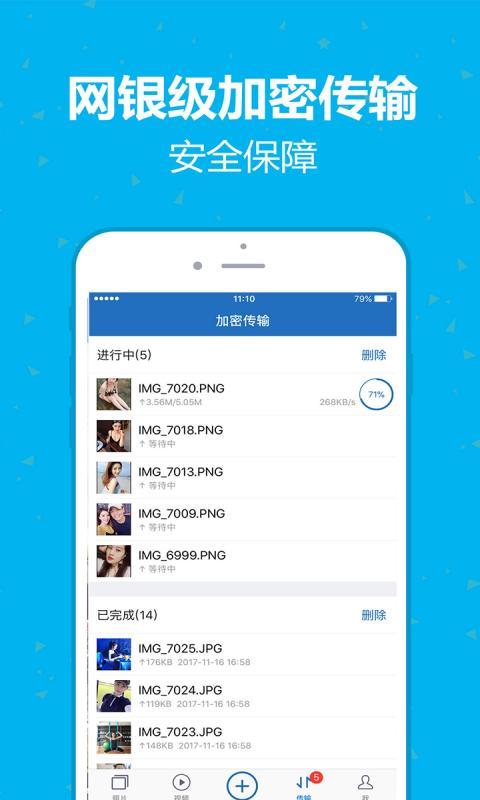
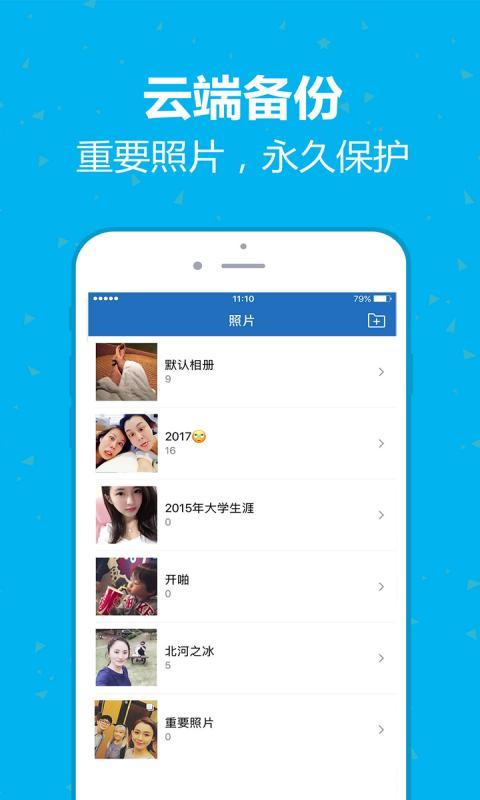
保护隐私的手机中照片视频太多不好管理,有些隐私的照片不方便别人看到,又或者担心换手机或手机丢了,这些数据转移怎么办?云盘加密照片备份解决您的困惑!—照片自动备份"手机弄丢了?"—手机里照片、视频快速自动备份,再也不担心数据丢失!—加密传输"担心照片被看到?"—网银级加密传输,任何人看不到您的照片,放心上传!—批量导入"导完还要手动删除?"—批量选择从手机相册导入,分类管理,导完自动删除手机中照片!—替代U盘"随身带U盘太不方便了,害怕丢失?"一个手机一个软件就可以轻松替代,卸载重装都不用担心数据丢失!哪些人都在用?1,上班族:工作备忘录,录音文件都可以保存,随时都能拿出来看,提供工作效率。2,学生党:风景照、自拍照、游玩照、保留这些美好弥足珍贵,内置自带拍照功能,照片视频时刻保存备份。3,家人:保留一家人珍贵的合照,这是一辈子幸福的时刻。4,更多人:只要你想节省手机空间,备份数据,保存私密照片,都可以使用加密云盘。
应用截图

应用下载
大家都在玩
 淑芳准时天气
 太奇考研教育官网版
 润泽医考
 教资题库宝
 创客学堂
 驾考全能王最新版下载
 试试万年历黄历
 橙子学车
 绘本故事精选
 临床医学检验圣题库
 攀高达人
 蓝鲸医考
 健康教育新题库
 护士招聘求职网
 疾病控制新题库
 伏羲万年历
资讯攻略





最新发布
-
-

-
顶点小说手机版本
-
-
-

-
中国通
-
-
-

-
果壳小说
-
-
-

-
kwgt官方版(Kustom Widget桌面主题小插件) v3.82b620810 b616717 安卓版
-
-
-

-
GIF制作编辑器
-
-
-

-
个性化状态栏 v1.0.5 安卓版
-
-
-

-
小参
-
-
-

-
魔秀桌面(手机桌面主题软件) v7.9.3 安卓版
-
-
-

-
免费动态壁纸星球
-
-
-

-
Drumset(架子鼓模拟软件) v2.1.0 安卓版
-
 AI写歌
 有多网
 AI绘画
 豆本拼豆
 易号鸭
 威客之家
 HUNE Lock
 拼豆免费豆画
 天天新鲜
 車誌
 胖东来
 涂鸦智能app官网版
 爱奇艺体育直播
 郑州市民卡
 奥维全景地图
 荇荇壁纸
 虫虫助手射雕捏脸数据大全
 口袋妖怪GO精灵大全