
音乐提取助手
- 应用价格:

- 应用大小:41 MB
- 应用语言:中文
- 软件标签:Winxp/Win7/Win10/Win11
- 安全检测:安全
- 版本: v2.2.3
- 更新: 2025-10-25
- 运行环境: android
应用简介
实用资料汇总
本资料汇总为您提供了一系列实用的操作指南和技巧,涵盖了从安装本地APK到解决模拟器卡顿闪退等常见问题的详细步骤。无论您是新手还是资深用户,都能在这里找到所需的解决方案。内容经过精心整理,确保每一步都清晰易懂,帮助您快速掌握各类操作技巧。无论是游戏玩家还是软件开发者,这些资料都能为您节省大量时间,提升使用体验。
如何安装本地APK?
安装本地APK文件是许多用户在使用模拟器时的常见需求。首先,确保您的模拟器支持APK安装功能,通常主流模拟器如雷电模拟器、夜神模拟器等都具备此功能。打开模拟器后,找到“安装APK”按钮,点击后选择您下载到本地的APK文件即可开始安装。安装过程中可能会提示您授予相关权限,请根据提示操作。安装完成后,您就可以在模拟器的应用列表中找到并运行该应用了。如果安装失败,建议检查APK文件是否完整或尝试重新下载。

如何进行横竖屏切换?
横竖屏切换功能在模拟器中非常实用,尤其是当您需要适应不同应用或游戏的显示需求时。大多数模拟器都提供了快捷切换按钮,通常位于模拟器界面的侧边栏或顶部工具栏中。点击相应按钮即可实现横屏与竖屏的切换。此外,您还可以通过快捷键(如Ctrl+方向键)快速完成切换。如果切换后显示异常,可以尝试调整模拟器的分辨率设置或重启模拟器。部分应用可能需要重新启动才能适应新的屏幕方向。
如何设置按键?
按键设置是游戏玩家在模拟器上获得更好操作体验的关键。模拟器通常提供了自定义按键映射功能,允许您将键盘或鼠标操作映射到屏幕上的虚拟按键。进入按键设置界面后,您可以拖拽虚拟按键到屏幕上的任意位置,并为每个按键分配相应的键盘或鼠标操作。高级用户还可以设置组合键、连发等功能,以满足不同游戏的操作需求。保存设置后,您的按键配置将自动应用于当前游戏。如果遇到按键失灵问题,建议检查是否有冲突的快捷键或重新配置按键。
如何多开模拟器?
多开模拟器功能让您可以同时运行多个模拟器实例,非常适合需要多账号操作或测试多环境的用户。主流模拟器如雷电、逍遥模拟器都支持多开功能。在模拟器主界面找到“多开”选项,点击后可以选择新建实例或复制现有实例。每个实例都可以独立运行,互不干扰。为了获得最佳性能,建议根据电脑配置合理分配资源,如CPU核心数和内存大小。如果多开时出现卡顿,可以尝试关闭不必要的后台程序或降低模拟器的画质设置。
卡顿闪退vt开启教程
VT(虚拟化技术)是提升模拟器性能的关键技术,开启后能显著减少卡顿和闪退现象。首先需要进入电脑的BIOS设置(通常在开机时按Del或F2键),找到与VT相关的选项(如Intel VT-x或AMD-V),将其设置为Enabled。保存设置并重启电脑后,VT功能即已开启。在模拟器设置中,确保“开启VT”选项已勾选。如果仍然遇到性能问题,可以尝试更新显卡驱动或调整模拟器的性能设置。部分老旧CPU可能不支持VT技术,这种情况下建议考虑升级硬件。
模拟器导出视频apk文件
从模拟器中导出视频或APK文件是一个实用功能,尤其适合内容创作者和开发者。大多数模拟器都内置了屏幕录制功能,可以方便地录制游戏过程或操作演示。录制完成后,视频文件通常保存在模拟器的指定文件夹中,您可以直接导出到电脑。对于APK文件,可以通过模拟器的文件管理器找到已安装应用的APK,然后导出到本地。导出的文件可以通过USB、云存储等方式传输到其他设备。如果导出失败,请检查存储权限或尝试使用第三方文件管理工具。
模拟器操作录制教程
操作录制功能让您可以记录并回放在模拟器中的操作过程,非常适合制作教程或演示。在模拟器工具栏中找到“操作录制”功能,点击开始录制后,您的所有操作都将被记录。录制完成后可以保存为特定格式,方便后续编辑或分享。高级功能可能包括添加注释、调整播放速度等。录制文件通常占用空间较小,但长时间录制建议定期保存。如果录制过程中出现异常,可以尝试降低录制分辨率或关闭其他占用资源的程序。
网络异常修改DNS
当模拟器出现网络异常时,修改DNS设置往往是有效的解决方案。首先进入电脑的网络设置,找到当前使用的网络连接,在属性中修改IPv4的DNS服务器地址。常用的公共DNS包括谷歌的8.8.8.8和8.8.4.4,或是国内的114.114.114.114。修改后保存设置并重启模拟器。如果问题依旧,可以尝试在模拟器内部设置中直接修改网络代理或使用VPN工具。某些地区可能对特定网络服务有限制,修改DNS可以帮助绕过这些限制。
双显卡切换独显
对于配备双显卡的电脑,强制模拟器使用独立显卡可以显著提升图形性能。首先进入显卡控制面板(NVIDIA控制面板或AMD Radeon设置),在“管理3D设置”中找到模拟器的执行文件,将其图形处理器设置为高性能独立显卡。保存设置后重启模拟器即可生效。部分笔记本可能需要同时设置电源选项为高性能模式。如果切换后出现画面异常,可以尝试更新显卡驱动或调整模拟器的渲染模式。确保您的独立显卡驱动程序是最新版本以获得最佳兼容性。
背景音乐提取app电脑版介绍
背景音乐提取app电脑版是一款功能强大的音频处理工具,能够从各类视频文件中提取纯净的背景音乐。该软件支持多种视频格式输入,输出格式包括MP3、WAV等常见音频格式。操作界面简洁直观,只需拖放视频文件到软件中,选择需要提取的音频轨道,即可快速完成提取过程。高级功能可能包括音频剪辑、音量调整、格式转换等。软件运行稳定,处理速度快,是视频编辑者和音乐爱好者的得力助手。对于专业用户,还可以调整提取参数以获得更高质量的音频输出。
应用截图
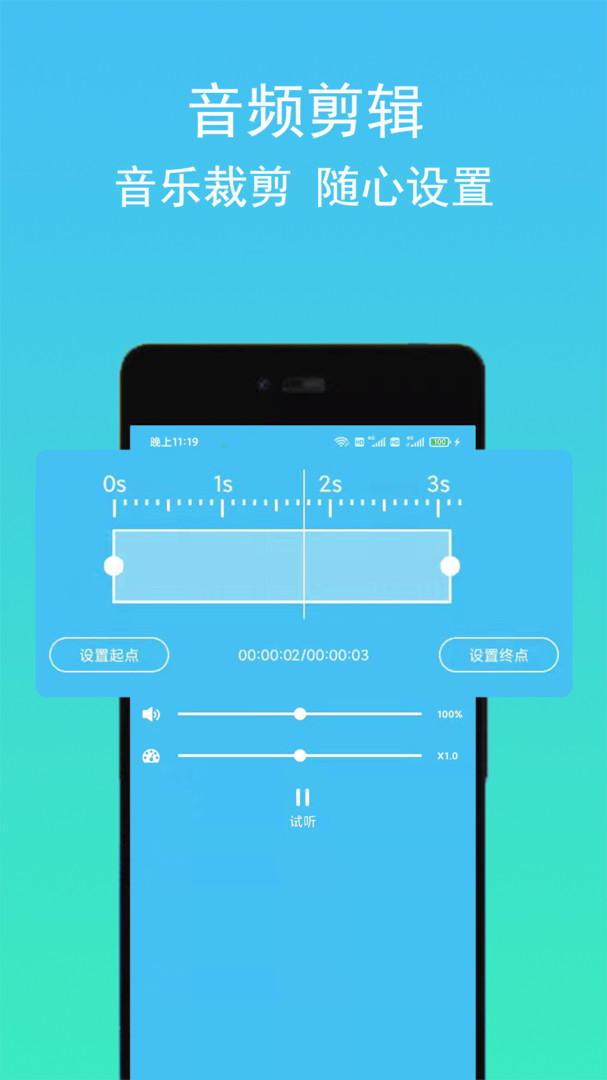

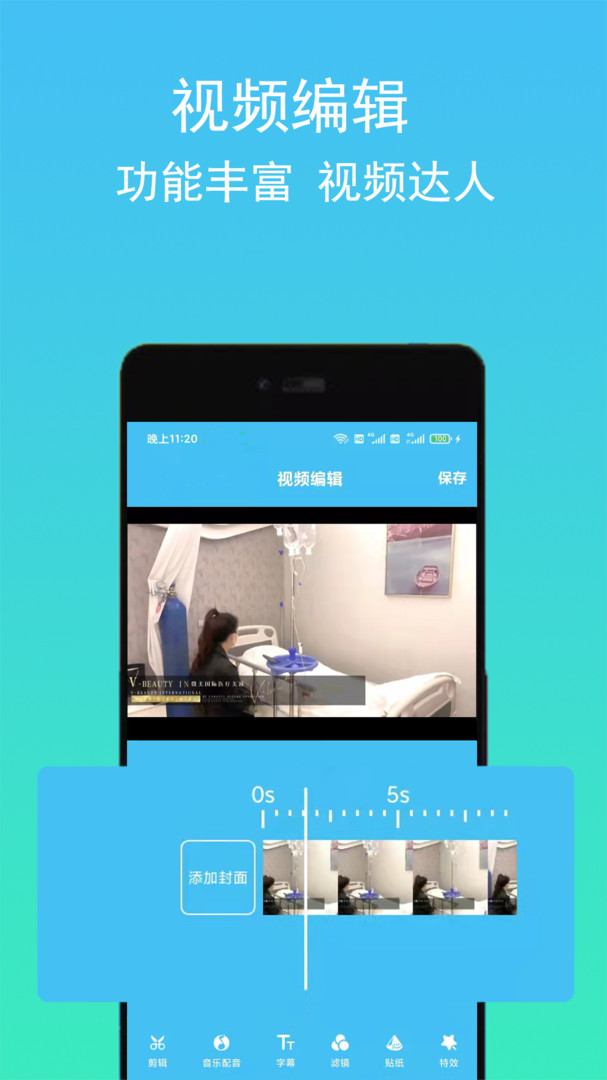
应用下载
大家都在玩
 淑芳准时天气
 润泽医考
 太奇考研教育官网版
 教资题库宝
 创客学堂
 驾考全能王最新版下载
 橙子学车
 试试万年历黄历
 绘本故事精选
 临床医学检验圣题库
 攀高达人
 蓝鲸医考
 健康教育新题库
 护士招聘求职网
 疾病控制新题库
 伏羲万年历
资讯攻略







最新发布
-
-

-
全民脑力王
-
-
-

-
小火车装扮
-
-
-
-
小火车装扮
-
-
-

-
多多美食街 v2.3.02 最新安卓版
-
-
-

-
元气图标(手机壁纸软件) v1.5.0 安卓版
-
-
-

-
花的原野
-
-
-

-
乐活成语王
-
-
-

-
萌爪联盟(线上抓娃娃软件) v3.25.0 安卓版
-
-
-

-
桌面萌宠总动员(手机桌面宠物放置软件) v4.5.2 安卓版
-
-
-

-
主题壁纸美化(手机壁纸软件) v4.5.453 安卓版
-
 AI写歌
 有多网
 AI绘画
 豆本拼豆
 易号鸭
 威客之家
 HUNE Lock
 拼豆免费豆画
 天天新鲜
 車誌
 胖东来
 涂鸦智能app官网版
 爱奇艺体育直播
 郑州市民卡
 奥维全景地图
 荇荇壁纸
 虫虫助手射雕捏脸数据大全
 口袋妖怪GO精灵大全