
计时器软件
- 应用价格:

- 应用大小:38 MB
- 应用语言:中文
- 软件标签:Winxp/Win7/Win10/Win11
- 安全检测:安全
- 版本: v1.2.6
- 更新: 2025-10-26
- 运行环境: android
应用简介
实用资料汇总
本资料汇总提供了全面的模拟器使用指南和实用工具介绍,涵盖从基础安装到高级功能设置的详细教程。无论是初次接触模拟器的用户还是需要解决特定问题的进阶玩家,都能在这里找到对应的解决方案。内容包含APK安装、屏幕方向调整、按键配置、多开设置等核心功能,以及卡顿闪退修复、VT开启、视频导出等常见问题处理。此外还提供了网络异常处理、双显卡切换等系统级优化方案,帮助用户充分发挥设备性能,获得最佳使用体验。
如何安装本地APK?
安装本地APK文件是使用模拟器的基础操作之一。首先确保已经下载好需要安装的APK文件到电脑本地,打开模拟器后在主界面找到"安装APK"按钮,点击后会弹出文件选择窗口,定位到APK文件所在目录并选择文件即可开始安装。安装过程中请保持网络畅通,部分应用可能需要额外下载数据包。安装完成后,应用图标会自动出现在模拟器桌面上。值得注意的是,某些特殊APK可能需要开启模拟器的"允许安装未知来源应用"选项,这可以在模拟器设置中的安全选项里找到。
如何进行横竖屏切换?
横竖屏切换功能可以让用户根据应用需求调整显示方向。在模拟器界面右侧工具栏中找到"旋转屏幕"按钮,点击即可实现横屏与竖屏之间的切换。部分模拟器还支持快捷键操作,通常是Ctrl+方向键组合。对于需要固定屏幕方向的应用,可以在模拟器设置的"显示"选项中锁定特定方向。值得注意的是,某些游戏和应用对屏幕方向有特殊要求,强制切换可能导致显示异常,建议根据应用实际需求选择合适的显示方向。
如何设置按键?
按键设置是提升游戏体验的重要环节。进入模拟器的"按键映射"功能,可以看到当前按键配置方案。用户可以根据个人习惯拖拽虚拟按键到屏幕任意位置,并绑定键盘或手柄上的物理按键。高级设置中还可以调整按键灵敏度、连发频率等参数。对于射击类游戏,建议设置瞄准和射击分离的按键;对于竞速游戏,则可以配置方向键和加速/刹车键。保存后的配置方案可以导出分享给其他用户,也可以导入他人优化过的配置方案。
如何多开模拟器?
多开功能允许用户同时运行多个模拟器实例,非常适合需要多账号操作的场景。在模拟器主界面找到"多开器"功能,点击"新建"按钮即可创建新的模拟器实例。每个实例都可以独立设置参数和安装应用。高级用户还可以为不同实例分配不同的CPU核心和内存资源,实现性能优化。需要注意的是,多开会显著增加系统资源占用,建议根据电脑配置合理控制同时运行的实例数量。部分模拟器还提供批量操作功能,可以一键启动或关闭所有实例。
卡顿闪退vt开启教程
VT(虚拟化技术)开启能大幅提升模拟器性能,减少卡顿闪退现象。首先需要进入电脑BIOS设置,通常在开机时按Del或F2键进入。在BIOS中找到"Intel Virtualization Technology"或"AMD SVM"选项并设为Enabled。保存设置重启后,可以通过任务管理器性能标签查看VT是否已启用。如果仍然出现卡顿,建议检查模拟器设置中的CPU和内存分配是否合理,关闭不必要的后台程序,并确保显卡驱动为最新版本。某些安全软件可能会干扰虚拟化技术运行,必要时可暂时关闭。
模拟器导出视频apk文件
视频导出功能可以记录游戏精彩时刻或制作教程视频。在模拟器工具栏中找到"录像"功能,设置好视频分辨率、帧率和保存路径后即可开始录制。录制过程中可以随时暂停和继续。完成后的视频文件会自动保存在指定目录,支持常见格式如MP4、AVI等。对于APK文件导出,可以通过模拟器的"共享文件夹"功能将文件从模拟器内部传输到电脑本地,或者直接访问模拟器对应的虚拟存储路径。导出的APK可以用于备份或分享给其他用户。
模拟器操作录制教程
操作录制功能可以记录用户的操作流程并生成脚本,适用于重复性任务或教学演示。在模拟器设置中开启"操作录制"功能,开始录制后会记录所有点击、滑动和按键操作。录制完成后可以保存为脚本文件,之后随时回放。高级功能允许编辑脚本,调整操作间隔时间,删除冗余步骤。对于游戏玩家,这个功能特别适合记录复杂的连招操作;对于应用测试人员,则可以用于自动化测试流程。部分模拟器还支持将录制的操作导出为视频教程。
网络异常修改DNS
网络异常时修改DNS往往是有效的解决方案。首先打开电脑的网络连接设置,找到当前使用的网络适配器,进入IPv4属性设置。将DNS服务器地址改为公共DNS如8.8.8.8(Google)或114.114.114.114(国内),也可以使用Cloudflare的1.1.1.1。修改后建议刷新DNS缓存,在命令提示符中执行ipconfig/flushdns命令。如果模拟器内仍然出现网络问题,可以尝试在模拟器设置的网络选项中选择不同的网络模式,如桥接模式或NAT模式。某些地区可能需要特殊设置才能访问特定服务。
双显卡切换独显
对于配备双显卡的电脑,强制模拟器使用独立显卡可以显著提升性能。首先在显卡控制面板(如NVIDIA控制面板或AMD Radeon设置)中找到"管理3D设置",在程序设置标签中添加模拟器主程序。将首选图形处理器设置为高性能NVIDIA处理器或AMD独立显卡。保存设置后重启模拟器生效。部分笔记本电脑还需要在电源管理中设置为最高性能模式。如果仍然无法切换,可能需要更新显卡驱动,或检查BIOS中是否禁用了独立显卡。正确的显卡切换可以解决渲染异常和性能低下的问题。
标准计时器app电脑版介绍
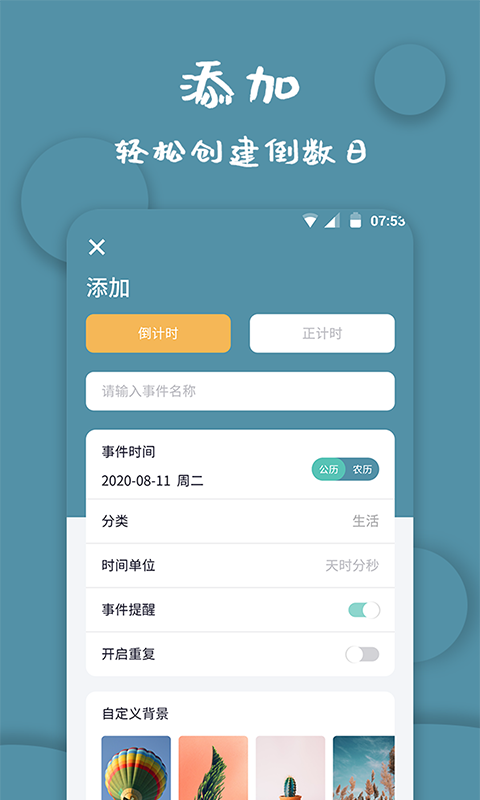
标准计时器是一款功能全面且界面简洁的时间管理工具,完美适配电脑端使用需求。它不仅具备基础的倒计时、正计时功能,还能记录重要日子的间隔天数,如生日、纪念日等特殊日期。软件采用直观的日历式界面,支持农历日期显示和计算,满足不同用户的时间管理需求。所有计时任务都可以自定义分类标签和提醒方式,确保不会错过任何重要时刻。数据同步功能让用户可以在不同设备间无缝切换使用,真正实现随时随地的时间管理。
软件亮点
1,计时器分类:记录纪念日事件可分为生活、工作、学习、纪念日不同类别。每个类别都有专属的图标和颜色标识,方便快速识别和查找。用户还可以自定义分类名称和排序方式,打造个性化的时间管理体系。
2,添加倒计时:记录倒计时、正计时事件个数无限制,还可以通过微信、qq方式分享给好友。分享时自动生成精美的倒计时卡片,包含自定义背景和文字说明,让重要日子的期待感翻倍。
3,自定义背景:记录不同的纪念日,可以选择不同的背景或者本地照片。软件提供数十种精心设计的主题背景,也支持用户上传个人照片作为背景,让每个重要日子都有独特的视觉呈现。
4,事件提醒:纪念日、倒计时、生日等到期提醒。支持多种提醒方式,包括桌面通知、邮件提醒和声音提示,可以设置提前提醒时间,确保用户有充足时间准备重要活动。
5,农历设置:添加纪念日记录或倒数日提醒,可以选择农历日期。特别适合中国传统节日和生日的记录,自动计算农历与公历对应关系,再也不怕记错农历日期。
6,日期计算器:计算两个日期间隔,以及推算N天前后的日期。支持工作日模式,自动排除节假日,是项目规划和行程安排的得力助手。计算结果可以一键保存为新的计时事件。
应用截图



应用下载
大家都在玩
 淑芳准时天气
 太奇考研教育官网版
 润泽医考
润泽医考
 教资题库宝
教资题库宝
 创客学堂
创客学堂
 驾考全能王最新版下载
 试试万年历黄历
 橙子学车
橙子学车
 绘本故事精选
 临床医学检验圣题库
 攀高达人
攀高达人
 蓝鲸医考
蓝鲸医考
 健康教育新题库
 护士招聘求职网
 疾病控制新题库
 伏羲万年历
伏羲万年历
资讯攻略







最新发布
-
-

-
页间
-
-
-

-
大创水印
-
-
-

-
星耀来电秀
-
-
-

-
P站助手Lite
-
-
-

-
箭了再箭
-
-
-

-
彩93
-
-
-

-
老曲猜猜
-
-
-

-
八度幻想
-
-
-

-
换机克隆助手
-
-
-

-
Reeden阅读器
-
 最威海是环翠
 筑人才
筑人才
 小芒
小芒
 人民文旅
人民文旅
 今日成武
今日成武
 奇门精研
奇门精研
 签个单
签个单
 金梦
金梦
 淄川融媒APP
 1玩游戏快吧
 胖东来
胖东来
 涂鸦智能app官网版
 爱奇艺体育直播
 郑州市民卡
郑州市民卡
 奥维全景地图
 荇荇壁纸
荇荇壁纸
 虫虫助手射雕捏脸数据大全
 口袋妖怪GO精灵大全