
高度海拔GPS指南针
- 应用价格:

- 应用大小:51 MB
- 应用语言:中文
- 软件标签:Winxp/Win7/Win10/Win11
- 安全检测:安全
- 版本: v3.5
- 更新: 2025-10-21
- 运行环境: android
应用简介
实用资料汇总
本部分为您提供一系列实用教程和技巧,帮助您更好地使用模拟器及相关工具。无论是安装本地APK、调整屏幕方向,还是解决卡顿闪退问题,这里都能找到详细的解决方案。此外,我们还涵盖了多开模拟器、按键设置、视频导出等进阶操作,以及网络异常处理、双显卡切换等常见问题的应对方法。无论您是新手还是资深用户,这些资料都能为您提供有价值的参考,让您的使用体验更加顺畅高效。
如何安装本地APK?
安装本地APK文件是模拟器使用中的基础操作之一。首先,确保您已经下载了目标APK文件到电脑本地。打开模拟器后,您可以通过拖拽APK文件到模拟器窗口,或者点击模拟器界面上的"安装APK"按钮来完成安装。部分模拟器还支持右键菜单安装方式。安装过程中请耐心等待,系统会自动完成解析和安装流程。如果遇到安装失败的情况,建议检查APK文件是否完整,或者尝试更换模拟器版本。安装完成后,您就可以在模拟器的应用列表中找到并使用该应用了。
如何进行横竖屏切换?
横竖屏切换功能可以让您根据应用需求调整显示方向。在模拟器界面中,通常可以在右侧工具栏找到旋转屏幕的按钮,点击即可实现横竖屏切换。部分模拟器还支持快捷键操作,如Ctrl+方向键等组合键。值得注意的是,某些应用可能强制要求特定显示方向,此时模拟器的切换功能可能会受到限制。如果遇到切换无效的情况,建议检查应用本身的设置选项,或者尝试重启模拟器。合理使用横竖屏切换功能可以大大提升某些特定应用的使用体验。
如何设置按键?
按键设置是游戏模拟器的重要功能之一。大多数模拟器都提供了完善的按键映射系统,允许用户自定义键盘或手柄按键对应游戏中的操作。进入按键设置界面后,您可以看到虚拟按键布局,点击需要修改的按键,然后按下您想要映射的物理按键即可完成设置。高级用户还可以设置组合键、连发功能等特殊操作。建议在设置前先了解游戏的基本操作需求,合理分配按键位置。保存设置后,您可以在游戏中获得更加个性化的操作体验。
如何多开模拟器?
多开模拟器功能可以让您同时运行多个模拟器实例,满足游戏多开或测试需求。首先确保您的电脑配置足够强大,特别是CPU和内存资源。在模拟器主界面中,通常可以找到"多开"或"新建实例"的选项。部分模拟器还提供批量创建功能,可以一次性创建多个实例。每个实例都可以独立设置参数和安装应用,互不干扰。需要注意的是,多开会显著增加系统资源占用,建议根据实际需求合理控制多开数量,避免系统过载导致卡顿。
卡顿闪退vt开启教程
卡顿和闪退问题往往与虚拟化技术(VT)设置有关。VT技术可以显著提升模拟器性能,需要在BIOS中开启。首先重启电脑,在启动时按下特定键(通常是F2、Del或Esc)进入BIOS设置界面。找到与虚拟化技术相关的选项(通常标记为Intel VT-x或AMD-V),将其状态改为Enabled。保存设置并退出后,重新启动电脑即可。开启VT后,模拟器性能通常会有明显提升。如果问题仍然存在,建议检查模拟器版本是否最新,或者调整模拟器的内存和CPU分配设置。
模拟器导出视频apk文件
从模拟器中导出视频或APK文件是一个实用功能。对于视频导出,模拟器通常提供内置的录制功能,可以保存游戏过程或操作演示。录制完成后,视频文件会自动保存在指定目录中。APK文件的导出则需要先安装目标应用到模拟器中,然后通过文件管理器找到对应的APK文件进行复制。部分模拟器还提供专门的APK导出工具,可以更方便地批量管理应用。导出的文件可以通过USB、云存储等方式传输到其他设备使用。建议定期清理导出的文件,避免占用过多存储空间。
模拟器操作录制教程
操作录制功能可以帮助您记录和回放模拟器中的操作过程。启动录制前,建议先调整好模拟器的各项参数,确保录制效果最佳。大多数模拟器都提供简单的录制按钮,点击即可开始记录。录制过程中,您的所有操作都会被完整保存。完成后,可以设置保存路径和视频质量等参数。录制文件通常支持常见的视频格式,方便后期编辑或分享。这个功能特别适合制作游戏攻略、应用演示或教学视频。部分高级模拟器还支持添加字幕、标注等后期处理功能。
网络异常修改DNS
网络异常时修改DNS设置是常见的解决方法之一。首先需要确定是模拟器内部网络问题还是主机网络问题。对于模拟器内部问题,可以尝试在模拟器设置中修改网络参数,或者使用模拟器自带的网络修复工具。如果是主机网络问题,可以尝试修改电脑的DNS设置。打开网络和共享中心,找到当前连接的网络适配器,在IPv4设置中将DNS服务器地址改为公共DNS,如8.8.8.8或114.114.114.114。修改后建议刷新DNS缓存并重启模拟器。如果问题依旧,可能需要检查防火墙设置或联系网络服务提供商。
双显卡切换独显
对于配备双显卡的电脑,强制模拟器使用独立显卡可以显著提升性能。首先右键点击桌面空白处,打开显卡控制面板。在"管理3D设置"选项中,找到程序设置标签页,添加模拟器的主程序。然后将其首选图形处理器设置为高性能NVIDIA处理器(或对应的AMD选项)。保存设置后,重新启动模拟器即可。部分笔记本电脑还需要在电源管理中设置为高性能模式。这样设置后,模拟器将优先使用独立显卡运行,图形处理能力会有明显提升,特别是在运行3D游戏时效果更为显著。
海拔GPS指南针电脑版介绍
海拔GPS指南针电脑版是一款功能丰富的实用工具软件,它将多种户外实用功能集成在一个应用中。除了基本的指南针和海拔测量功能外,还提供精准的定位服务和详细的气压数据。软件界面设计简洁直观,各项功能分区明确,即使是初次使用的用户也能快速上手。特别值得一提的是其天气预报功能,可以提供未来多天的详细天气情况,包括温度、降水概率、风速等信息,为户外活动提供重要参考。软件运行稳定,数据更新及时,是户外运动爱好者和旅行者的理想伴侣。
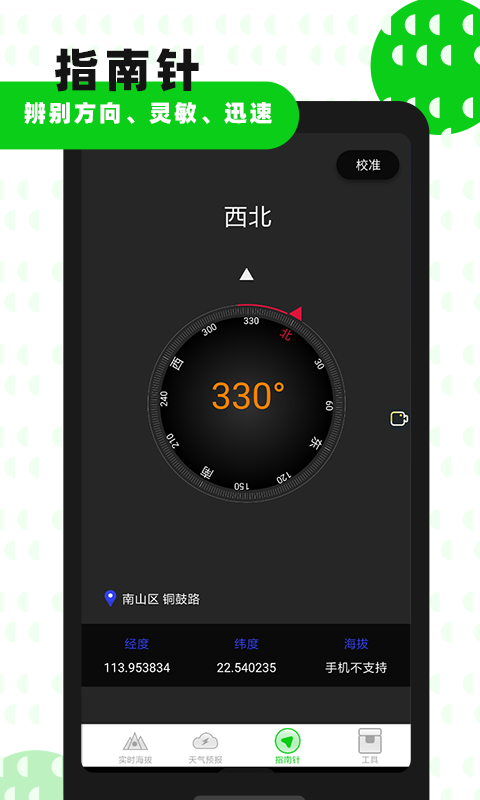
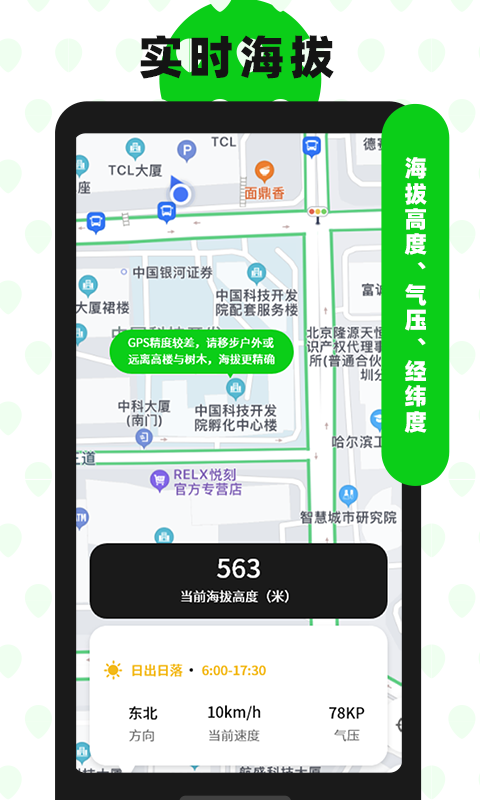
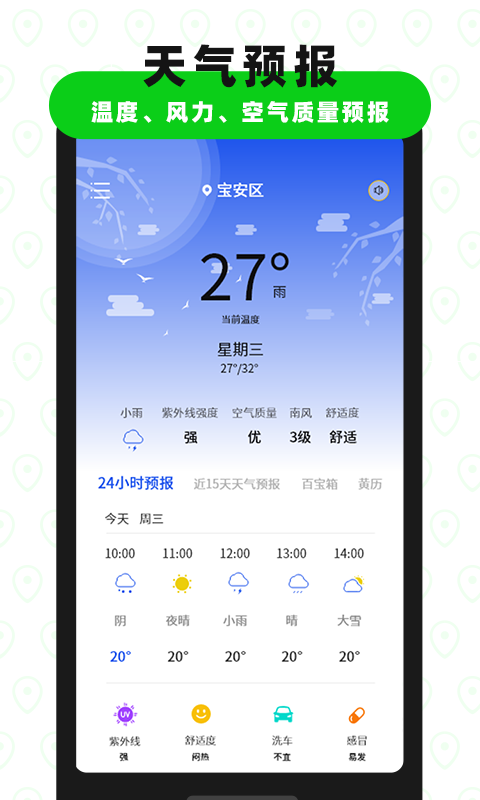
高度海拔GPS指南针同时提供指南针和天气预报,以便大家外出获取到生活的基本信息。分不清的东南西北或者户外出行的人很适合这款APP。1.海拔表:准确实时显示当前海拔信息。2.指南针:准确实时显示当前方向。3.定位仪:显示当前经纬度和地址信息并在地图上显示。4.气压计:准确显示大气压力值。5.天气预报:提供实时天气预报,出行旅游逛街约会运动天气早知道还有房贷计算,尺子,镜子,水平仪,汇率换算等小功能等你来体验哦!
应用截图

应用下载
大家都在玩
 淑芳准时天气
 太奇考研教育官网版
 润泽医考
润泽医考
 教资题库宝
教资题库宝
 创客学堂
创客学堂
 驾考全能王最新版下载
 橙子学车
橙子学车
 试试万年历黄历
 绘本故事精选
 临床医学检验圣题库
 攀高达人
攀高达人
 蓝鲸医考
蓝鲸医考
 健康教育新题库
 护士招聘求职网
 疾病控制新题库
 伏羲万年历
伏羲万年历
资讯攻略







最新发布
-
-

-
像素匠
-
-
-

-
口袋对战宝典
-
-
-

-
四星缩水
-
-
-

-
龙猫日记
-
-
-

-
画画软件免费
-
-
-

-
MotionFlow动态照片
-
-
-

-
潮玩盒机
-
-
-

-
攸影图库
-
-
-

-
奇妙多多
-
-
-

-
晶壁纸
-
 六合至尊
六合至尊
 DeST桌宠
 Readest阅读器App
 彩客
彩客
 朋友圈切图
朋友圈切图
 3D动态效果壁纸
 lumoew撸猫
 松鼠畅读极速版
 连连看消除
连连看消除
 拼豆家
拼豆家
 胖东来
胖东来
 涂鸦智能app官网版
 爱奇艺体育直播
 郑州市民卡
郑州市民卡
 奥维全景地图
 荇荇壁纸
荇荇壁纸
 虫虫助手射雕捏脸数据大全
 口袋妖怪GO精灵大全