超级指南针
- 应用价格:

- 应用大小:19 MB
- 应用语言:中文
- 软件标签:Winxp/Win7/Win10/Win11
- 安全检测:安全
- 版本: v3.1.44
- 更新: 2025-10-21
- 运行环境: android
应用简介
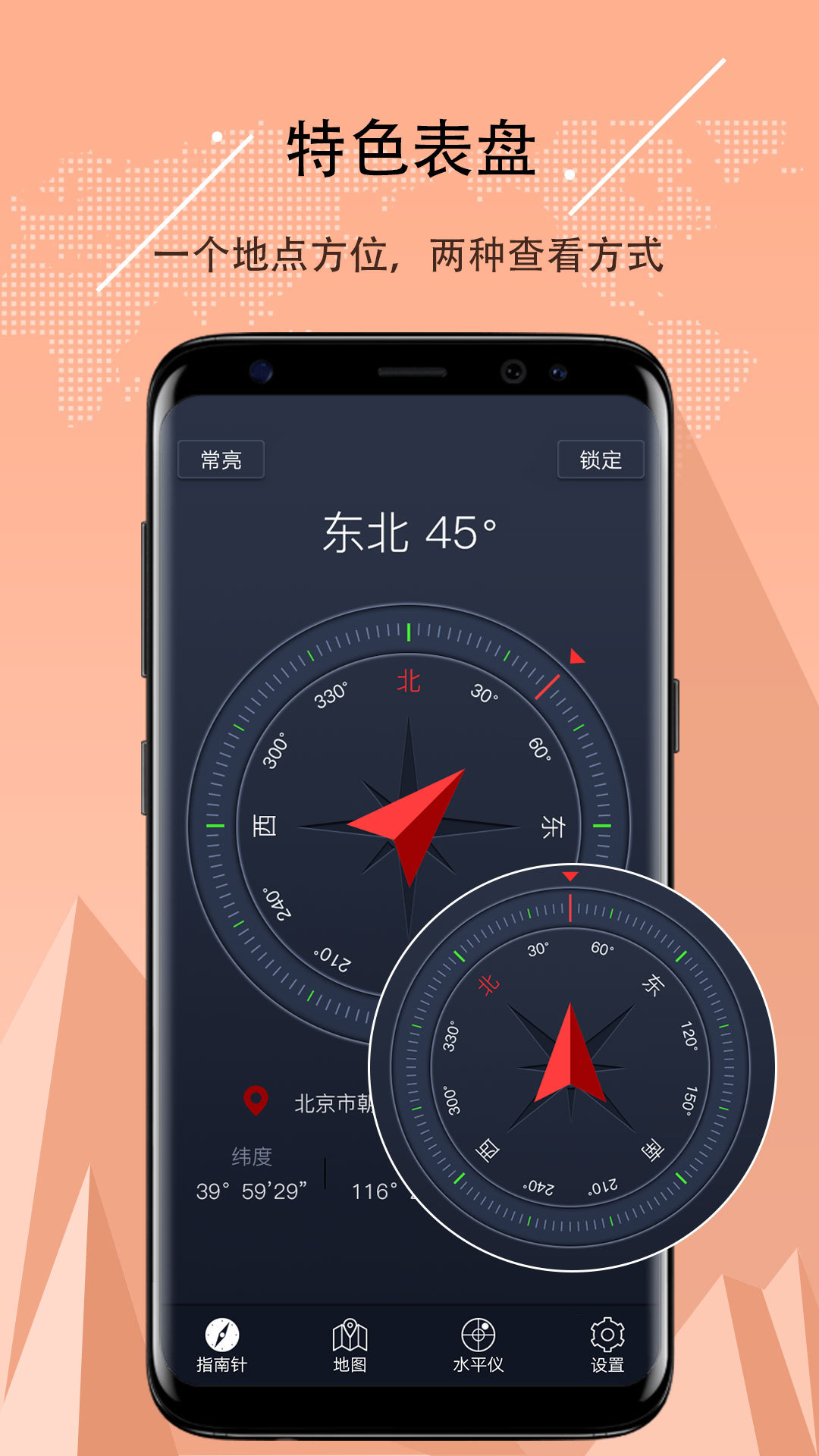
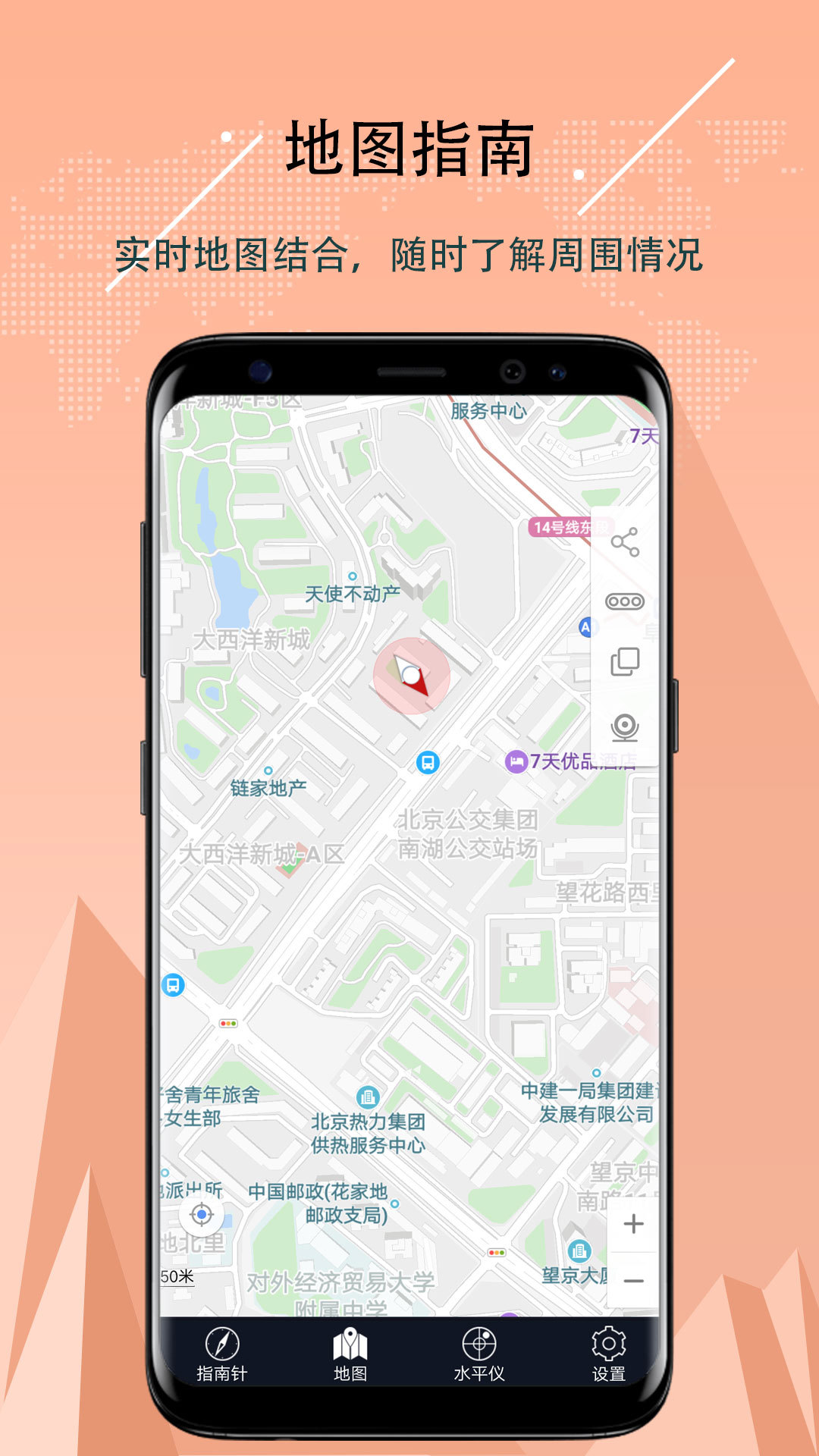
超级指南针电脑版是一款功能强大的智能导航工具,集成了传统指南针与现代科技,为用户提供精准的定位和导航服务。它不仅具备实时磁场方向显示功能,还能通过传感器提供准确的海拔高度数据,满足户外爱好者和专业人士的需求。应用支持高清显示,操作简单直观,融合了百度、高德、腾讯、谷歌等多家权威地图数据,确保导航的准确性。此外,超级指南针还具备水平仪功能,帮助用户快速找到水平地面,是户外探险和日常导航的理想选择。
如何安装本地APK?
安装本地APK文件非常简单,只需在电脑上打开模拟器,点击“安装APK”按钮,选择您下载的APK文件即可完成安装。安装过程中请确保APK文件来源可靠,以避免安全风险。如果安装失败,可以尝试重新下载文件或检查模拟器设置是否允许安装第三方应用。安装完成后,您可以在模拟器的应用列表中找到并运行该应用。
如何进行横竖屏切换?
在模拟器中切换横竖屏模式非常方便,您可以通过点击模拟器工具栏中的“旋转屏幕”按钮实现。此外,还可以通过快捷键(如Ctrl+方向键)快速切换屏幕方向。如果切换后显示异常,可以尝试调整模拟器的分辨率设置或重启模拟器。横竖屏切换功能特别适合需要不同屏幕方向的应用或游戏,确保您获得最佳的使用体验。

如何设置按键?
模拟器提供了灵活的按键设置功能,您可以在“按键映射”界面中自定义键盘或手柄的按键。通过拖拽按键图标到屏幕上的虚拟按钮,即可完成映射。您还可以保存多套按键配置,方便在不同场景下快速切换。如果遇到按键冲突或响应延迟,可以尝试调整按键灵敏度或更新模拟器版本。
如何多开模拟器?
多开模拟器功能允许您同时运行多个模拟器实例,只需在模拟器主界面点击“多开管理器”即可创建新的实例。每个实例可以独立运行不同的应用或游戏,互不干扰。多开功能特别适合需要同时操作多个账号的用户,但请注意电脑性能是否足够支持多开,以避免卡顿或崩溃。
卡顿闪退VT开启教程
如果模拟器运行卡顿或频繁闪退,可能是由于未开启VT(虚拟化技术)导致。您需要在电脑BIOS中启用VT功能,具体步骤为重启电脑并进入BIOS设置,找到“Virtualization Technology”选项并设置为“Enabled”。开启VT后,模拟器的性能将显著提升,减少卡顿和闪退现象。如果问题仍未解决,可以尝试降低模拟器的分辨率或关闭后台程序。
模拟器导出视频apk文件
模拟器支持将操作过程录制为视频或导出APK文件。录制视频功能可以在工具栏中找到,点击“录制”按钮即可开始,录制完成后会自动保存到指定文件夹。导出APK文件则需在应用管理界面选择目标应用,点击“导出”按钮即可生成APK文件。这些功能非常适合需要分享游戏操作或备份应用的用户。
模拟器操作录制教程
模拟器的操作录制功能可以帮助您记录游戏或应用的操作过程。在工具栏中点击“录制”按钮,选择录制区域和参数后即可开始。录制过程中可以暂停或继续,完成后视频会自动保存。您还可以对录制的视频进行简单的剪辑和编辑,方便分享或存档。
网络异常修改DNS
如果模拟器出现网络异常,可以尝试修改DNS设置以解决问题。在模拟器的网络设置中,将DNS服务器地址更改为公共DNS(如8.8.8.8或114.114.114.114)。修改后重启模拟器,网络连接通常会恢复正常。如果问题依旧,可以检查电脑的网络配置或防火墙设置是否阻止了模拟器的网络访问。
双显卡切换独显
对于配备双显卡的电脑,建议将模拟器设置为使用独立显卡运行,以获得更好的性能。在显卡控制面板中,找到模拟器的执行文件并设置为“高性能显卡”模式。这样可以确保模拟器充分利用显卡资源,减少卡顿和延迟。如果切换后仍无法识别独显,可以尝试更新显卡驱动或重新安装模拟器。
超级指南针电脑版介绍
超级指南针电脑版是一款集成了传统指南针与现代导航技术的实用工具,支持实时磁场方向显示和海拔高度测量。应用融合了多家权威地图数据,确保导航的精准性,同时提供水平仪功能,方便用户快速找到水平地面。无论是户外探险还是日常导航,超级指南针都能为您提供可靠的支持。其简洁的界面和丰富的功能使其成为户外爱好者和专业人士的首选工具。
应用截图

应用下载
大家都在玩
 淑芳准时天气
 润泽医考
润泽医考
 太奇考研教育官网版
 教资题库宝
教资题库宝
 创客学堂
创客学堂
 驾考全能王最新版下载
 橙子学车
橙子学车
 试试万年历黄历
 绘本故事精选
 临床医学检验圣题库
 攀高达人
攀高达人
 蓝鲸医考
蓝鲸医考
 健康教育新题库
 护士招聘求职网
 疾病控制新题库
 伏羲万年历
伏羲万年历
资讯攻略







最新发布
-
-

-
水印拍照定位相机免费
-
-
-

-
繁花漫画
-
-
-

-
塔塔读书
-
-
-

-
幻漫漫画
-
-
-

-
小球仙
-
-
-

-
哗哗赚
-
-
-

-
有看头热点头条官方版
-
-
-

-
ジャンプ+
-
-
-

-
天堂漫画
-
-
-

-
我是涂色小画家
-
 全能锦鲤
全能锦鲤
 路安牧通
路安牧通
 挖淘
挖淘
 新无限漫画
新无限漫画
 相信演唱會
相信演唱會
 晒图模拟器
晒图模拟器
 喵汪宠语
喵汪宠语
 Phonewalls壁纸最新版
 鸽子神语音盒
 辰光壁纸
辰光壁纸
 胖东来
胖东来
 涂鸦智能app官网版
 爱奇艺体育直播
 郑州市民卡
郑州市民卡
 奥维全景地图
 荇荇壁纸
荇荇壁纸
 虫虫助手射雕捏脸数据大全
 口袋妖怪GO精灵大全