x-plore file manager文件管理器
- 应用价格:

- 应用大小:14 MB
- 应用语言:中文
- 软件标签:文件管理安卓应用
- 安全检测:安全
- 版本: v4.28.00
- 更新: 2025-11-01
- 运行环境: android
应用简介
X-plore File Manager 是一款专为 Android 设备打造的高效文件管理工具,凭借其强大的功能和直观的界面深受用户喜爱。这款应用采用独特的双窗口设计,让用户能够轻松在不同目录间进行文件操作,大幅提升工作效率。除了基本的文件管理外,X-plore 还集成了压缩解压工具,支持 ZIP、RAR 等多种格式,并可通过 Wi-Fi 或蓝牙实现跨设备文件传输。更令人惊喜的是,它直接整合了 Google Drive、Dropbox 等主流云存储服务,配合内置的文本编辑器和图像查看器,让用户无需切换应用就能完成各种文件操作。无论是普通用户还是专业人士,都能在这款应用中找到适合自己的功能。
X-plore FileManager 官方介绍
X-plore FileManager 是一款专为 Android 平台设计的高性能文件管理解决方案。它不仅提供直观的双窗口浏览界面,还支持对本地存储、网络共享和云端服务的全方位管理。用户可以通过无线方式(Wi-Fi/蓝牙)快速传输文件,内置的压缩工具支持创建和解压多种格式的压缩包。X-plore 的独特之处在于其丰富的文件预览功能,可直接查看和编辑文本、图片、音频等多种格式的文件内容。对于高级用户,Root 权限支持和强大的搜索功能让系统级文件管理变得轻而易举。这款应用真正实现了从基础到高级文件操作的全覆盖。
新手教程
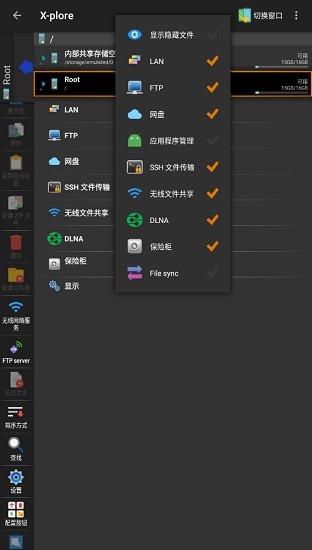
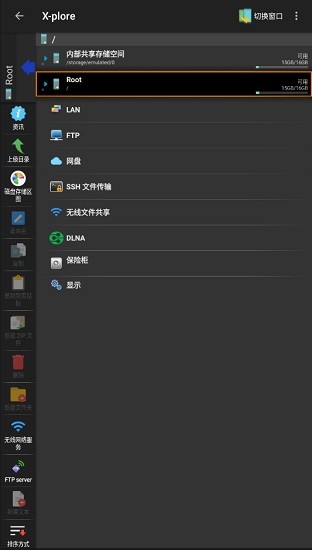
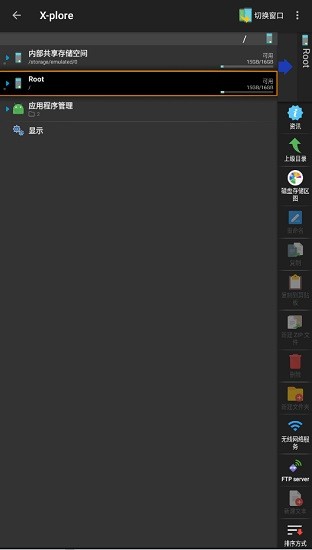
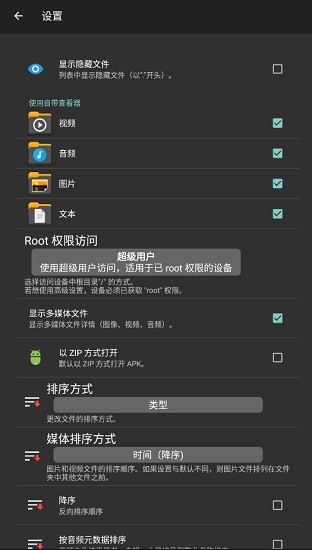
初次使用 X-plore FileManager 时,您会立即注意到其标志性的双窗口界面设计,这种布局让文件管理变得前所未有的高效。通过左上角的菜单按钮,您可以快速访问各项设置、常用书签和实用工具。长按文件或文件夹会弹出丰富的操作菜单,包括复制、移动、删除等常用功能。对于想要深入探索设备的高级用户,只需在设置中启用 Root 权限(前提是设备已 Root),就能访问系统级文件夹。Wi-Fi 共享功能特别实用,让您无需数据线就能通过电脑浏览器管理手机文件。内置的压缩工具支持创建 ZIP、RAR 等多种格式的压缩包,还能直接解压这些文件。通过云存储选项,您可以轻松添加 Google Drive、Dropbox 等账户,实现文件云端同步。强大的搜索功能让您只需输入关键词就能快速定位目标文件,而内置的文本编辑器和图像查看器则让您无需安装额外应用就能完成基本的编辑工作。
软件功能说明
X-plore FileManager 的核心功能是其创新的双窗口浏览模式,这种设计让文件操作效率提升数倍。它不仅能管理本地存储空间,还能轻松访问网络共享和主流云存储服务。内置的压缩工具支持创建和解压多种格式的压缩包,满足日常归档需求。通过 Wi-Fi 或蓝牙,您可以快速与其他设备共享文件,摆脱数据线的束缚。对于高级用户,Root 权限支持让系统级文件管理成为可能。内置的文本编辑器支持多种格式的文档编辑,而图像查看器则提供了基本的图片处理功能。这些功能的完美结合,使 X-plore 成为 Android 平台上最全面的文件管理解决方案。
软件魅力
X-plore FileManager 最吸引人的地方在于其简洁直观的界面设计,配合流畅的操作体验,让文件管理变得轻松愉快。它几乎涵盖了所有文件操作需求,从基本的复制移动到高级的系统管理。支持预览的文件格式种类繁多,包括文档、图片、音频等常见类型。强大的搜索功能和便捷的书签系统让文件定位变得轻而易举。跨平台文件共享功能让设备间的数据传输变得前所未有的简单。开发者团队持续推出更新,不断优化用户体验,确保应用始终保持最佳状态。
软件特色
X-plore FileManager 最具特色的双窗口设计彻底改变了传统文件管理方式,让操作效率大幅提升。对于技术爱好者,Root 权限支持提供了深入系统管理的可能。应用内置了多种实用工具,包括压缩解压、文本编辑、图片查看等功能,满足各种日常需求。云存储服务的深度整合让文件同步变得简单快捷。Wi-Fi 共享功能摆脱了传统数据线的限制,让文件传输更加自由。多语言支持确保全球用户都能获得最佳的使用体验,体现了开发者的国际化视野。
软件评测
X-plore FileManager 在用户评价中一直保持着高分,这得益于其强大的功能组合和稳定的性能表现。实际使用中,应用响应迅速,操作流畅度令人满意。界面布局经过精心设计,新手也能快速上手。支持的文件格式种类丰富,几乎涵盖了所有常见类型。云存储集成功能在实际使用中表现出色,大大提升了工作效率。无论是普通用户还是专业人士,都能在这款应用中找到适合自己的功能,这种广泛的适用性使其成为 Android 文件管理领域的佼佼者。
X-plore FileManager 常见问题解答
【双窗口操作】
如何启用双窗口模式?应用启动后默认就是双窗口界面,您可以通过拖动中间的分隔线自由调整两个窗口的大小比例,这种设计特别适合需要频繁进行文件移动或比较的场景。
【Root权限】
为什么无法访问系统文件夹?要访问系统文件夹,您需要先在设置中启用Root权限选项,同时确保您的Android设备已经成功获取了Root权限,这是系统出于安全考虑设置的限制。
【Wi-Fi共享】
如何通过电脑访问手机文件?只需在工具菜单中选择Wi-Fi共享功能,应用会生成一个本地IP地址,在电脑浏览器中输入这个地址,就能像访问网络文件夹一样管理手机中的文件,整个过程无需任何数据线连接。
【云存储连接】
如何添加GoogleDrive?在云存储选项中选择GoogleDrive服务,系统会跳转到授权页面,登录您的Google账户并授予相应权限后,应用就会自动同步您的云端文件,整个过程简单快捷。
应用截图
应用下载
大家都在玩
 淑芳准时天气
 润泽医考
润泽医考
 太奇考研教育官网版
 教资题库宝
教资题库宝
 创客学堂
创客学堂
 驾考全能王最新版下载
 橙子学车
橙子学车
 试试万年历黄历
 绘本故事精选
 临床医学检验圣题库
 攀高达人
攀高达人
 蓝鲸医考
蓝鲸医考
 健康教育新题库
 护士招聘求职网
 疾病控制新题库
 伏羲万年历
伏羲万年历
资讯攻略







最新发布
-
-

-
淄博日报电子版
-
-
-

-
手机写小说app最新版
-
-
-

-
飞牛免费版
-
-
-
-
水印位置打卡修改
-
-
-

-
美颜lives
-
-
-

-
星火速达
-
-
-

-
大圣潮盒
-
-
-

-
邦多利最伟大软件看哭114514亿邦邦人
-
-
-

-
一键水印大师
-
-
-

-
萌了个喵
-
 菜优汇
菜优汇
 光明日报
光明日报
 爱黄陵
爱黄陵
 畅收卡
畅收卡
 美日券
美日券
 免费简历模版
 大家坛
大家坛
 麦稀奇
麦稀奇
 特资圈
特资圈
 最潮南
最潮南
 胖东来
胖东来
 涂鸦智能app官网版
 爱奇艺体育直播
 郑州市民卡
郑州市民卡
 奥维全景地图
 荇荇壁纸
荇荇壁纸
 虫虫助手射雕捏脸数据大全
 口袋妖怪GO精灵大全