
智能一键锁屏电脑版「含模拟器」
- 应用价格:

- 应用大小:12 MB
- 应用语言:中文
- 软件标签:Winxp/Win7/Win10/Win11
- 安全检测:安全
- 版本: v7.0
- 更新: 2025-10-20
- 运行环境: android
应用简介
实用资料汇总是一款功能强大的电脑版应用,旨在为用户提供便捷的手机模拟器操作体验。它涵盖了从基础安装到高级设置的全面指南,包括本地APK安装、横竖屏切换、按键配置、多开模拟器等实用功能。针对常见问题如卡顿闪退、网络异常等,还提供了详细的解决方案。此外,该应用还具备一键锁屏、音量调节等贴心功能,有效保护手机物理按键。无论是游戏玩家还是普通用户,都能通过这些智能化操作提升使用效率,享受更流畅的模拟器体验。

如何安装本地APK?
安装本地APK文件非常简单,首先确保您已下载好需要安装的APK文件。打开模拟器后,在界面中找到"安装APK"按钮,点击后会弹出文件选择窗口。浏览并选中您下载的APK文件,系统将自动开始安装过程。安装完成后,您可以在模拟器的应用列表中找到新安装的应用。需要注意的是,某些APK可能需要特定权限或系统版本支持,若遇到问题可查看详细错误提示进行调整。
如何进行横竖屏切换?
横竖屏切换功能让您可以根据使用需求灵活调整显示方向。在模拟器界面右上角的设置菜单中,找到"显示设置"选项。这里提供了"横屏"和"竖屏"两种显示模式供您选择。切换后模拟器会自动调整界面布局,部分应用可能需要重启才能完全适配新方向。此外,您还可以设置自动旋转功能,当您旋转设备时,模拟器会跟随系统自动切换方向,这项功能在游戏和视频播放时尤为实用。
如何设置按键?
按键设置功能允许您自定义模拟器的控制方式,提升操作体验。进入设置界面的"按键映射"选项,您可以看到当前所有可配置的按键。点击任意按键即可重新绑定功能,支持键盘、鼠标和手柄等多种输入设备。高级用户还可以设置组合键和宏命令,实现复杂操作的简化。系统会保存您的按键配置方案,下次启动时自动加载。特别值得一提的是,针对不同游戏和应用,您可以创建多个配置文件,随时切换使用。
如何多开模拟器?
多开模拟器功能让您可以同时运行多个模拟器实例,满足多账号操作需求。在主界面点击"多开"按钮,系统会显示当前可用的模拟器实例列表。您可以创建新的实例,每个实例都拥有独立的系统和应用环境。通过资源管理器可以轻松管理各个实例,包括启动、关闭和删除等操作。系统会智能分配资源,确保多个实例稳定运行。对于需要大量多开的用户,建议适当调整每个实例的内存和CPU占用,以获得最佳性能表现。
卡顿闪退vt开启教程
卡顿闪退问题通常与VT(虚拟化技术)未开启有关。首先需要进入电脑BIOS设置,一般在开机时按DEL或F2键进入。找到CPU配置相关选项,查找"Intel VT-x"或"AMD-V"设置项并将其启用。保存设置后重启电脑,再次运行模拟器即可获得性能提升。如果问题依旧存在,可以尝试降低模拟器的图形渲染模式,或关闭不必要的后台程序释放资源。定期清理模拟器缓存和更新显卡驱动也能有效减少卡顿现象的发生。
模拟器导出视频apk文件
导出视频和APK文件功能让您可以轻松备份和分享内容。在文件管理器中找到目标文件,长按选择"导出"选项。系统会提示您选择保存位置,支持导出到电脑本地文件夹或云端存储。视频导出时可以选择分辨率和格式,满足不同平台的上传需求。APK文件导出后可以直接在其他设备上安装使用。导出的文件会保留原始属性,确保完整性和可用性。为了提高导出效率,建议在操作前关闭不必要的应用,释放系统资源。
模拟器操作录制教程
操作录制功能可以记录您在模拟器中的所有操作步骤。点击工具栏中的"录制"按钮开始记录,再次点击停止。录制过程中可以添加文字注释和标记重点步骤。完成后的录像会自动保存,支持回放和编辑功能。您可以将录制内容导出为视频文件,方便制作教程或分享技巧。系统还提供了倍速播放和关键帧跳转等实用功能。录制时建议关闭不必要的通知和弹窗,确保录制内容的清晰度和连贯性。
网络异常修改DNS
网络异常时修改DNS是常见的解决方法之一。进入网络设置界面,找到当前连接的网络配置。将DNS服务器地址修改为公共DNS如8.8.8.8或114.114.114.114。修改完成后保存设置并重启网络连接。如果问题仍未解决,可以尝试切换网络连接方式,比如从WiFi改为有线连接。系统还提供了网络诊断工具,可以自动检测并修复常见连接问题。定期清理DNS缓存和更新网络驱动也能有效预防网络异常的发生。
双显卡切换独显
双显卡切换功能让您可以强制模拟器使用独立显卡运行。右键点击模拟器快捷方式,选择"用图形处理器运行"。在NVIDIA控制面板或AMD设置中心中,将模拟器程序设置为高性能模式。这样能显著提升图形处理能力,特别适合运行3D游戏和图形密集型应用。系统会记住您的设置,下次启动时自动应用。如果遇到兼容性问题,可以尝试更新显卡驱动或调整模拟器的图形渲染模式。合理配置显卡资源可以平衡性能和功耗,延长硬件使用寿命。
智能一键锁屏电脑版介绍
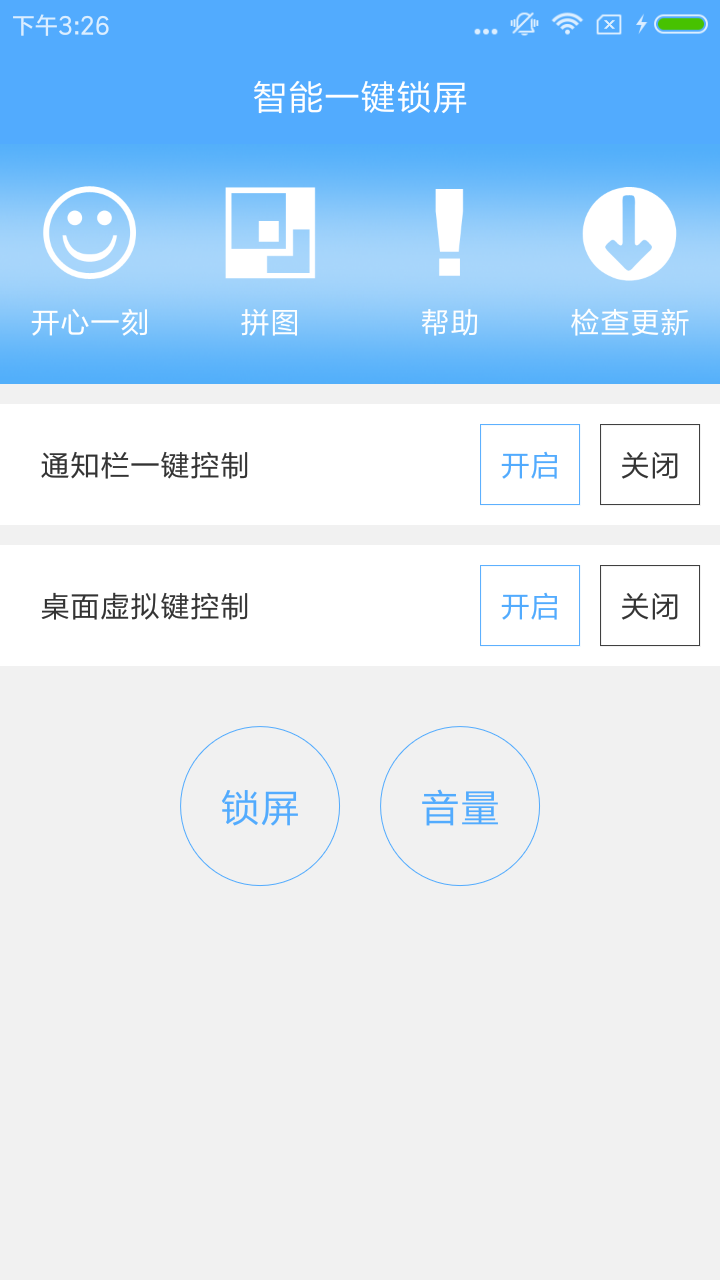
智能一键锁屏功能专为保护手机物理按键设计,电脑版同样实用便捷。开启应用后,您可以通过通知栏快速访问锁屏和音量调节功能。音量控制支持系统、媒体和闹铃三种类型的独立调节,滑动操作直观易用。点击音量图标可展开详细控制面板,进行更精确的设置。锁屏功能无需root权限,安全可靠。该应用占用资源极少,常驻后台也不会影响系统性能。特别适合频繁使用模拟器的用户,有效减少对实体按键的依赖和磨损。
应用截图

应用下载
大家都在玩
 淑芳准时天气
 太奇考研教育官网版
 润泽医考
润泽医考
 教资题库宝
教资题库宝
 创客学堂
创客学堂
 驾考全能王最新版下载
 试试万年历黄历
 橙子学车
橙子学车
 绘本故事精选
 临床医学检验圣题库
 攀高达人
攀高达人
 蓝鲸医考
蓝鲸医考
 健康教育新题库
 护士招聘求职网
 疾病控制新题库
 伏羲万年历
伏羲万年历
资讯攻略







最新发布
-
-

-
照片图片加水印
-
-
-

-
LightNovelReader轻小说app
-
-
-

-
中国艺术报
-
-
-

-
Perler拼豆图纸生成器像素豆画
-
-
-

-
水印相机一键打卡
-
-
-

-
遵义人全媒体
-
-
-

-
完美免费小说
-
-
-

-
大公鸡七星彩
-
-
-

-
文趣阁
-
-
-

-
港彩通
-
 手机画板绘画
 集物网
集物网
 900游
900游
 暖暖猫咪
暖暖猫咪
 茄子听书
茄子听书
 识图解成语
识图解成语
 拼豆图纸生成
 Breeze下载
 影猫app
影猫app
 holefly漫画版(shuna漫画)
 胖东来
胖东来
 涂鸦智能app官网版
 爱奇艺体育直播
 郑州市民卡
郑州市民卡
 奥维全景地图
 荇荇壁纸
荇荇壁纸
 虫虫助手射雕捏脸数据大全
 口袋妖怪GO精灵大全