
定位指南针
- 应用价格:

- 应用大小:72 MB
- 应用语言:中文
- 软件标签:Winxp/Win7/Win10/Win11
- 安全检测:安全
- 版本: v6.2.32
- 更新: 2025-11-12
- 运行环境: android
应用简介
实用资料汇总
本指南汇集了模拟器使用过程中的常见问题解决方案,涵盖从基础设置到高级功能的全面内容。无论您是初次接触模拟器的新手,还是希望提升使用效率的资深用户,都能在这里找到实用技巧。我们将详细介绍APK安装方法、屏幕方向调整、按键自定义设置等基础操作,同时也会讲解多开模拟器、解决卡顿闪退等进阶问题。此外,还包括视频导出、操作录制、网络异常处理等特色功能的使用说明,帮助您充分发挥模拟器的各项潜能。
如何安装本地APK?
安装本地APK文件是使用模拟器的基本操作之一。首先确保您已经下载好需要安装的APK文件,然后打开模拟器界面。在模拟器工具栏中找到"安装APK"按钮,点击后会弹出文件选择窗口。浏览到您保存APK文件的位置,选中文件后点击"打开"即可开始安装。安装过程中请耐心等待,系统会自动完成所有步骤。安装完成后,您可以在模拟器的应用列表中找到新安装的应用图标。需要注意的是,某些APK可能需要特定版本的安卓系统支持,如果遇到安装失败的情况,可以尝试更换模拟器的安卓版本。
如何进行横竖屏切换?
横竖屏切换功能可以让您根据应用需求调整显示方向。在模拟器右侧工具栏中,找到"旋转屏幕"按钮(通常显示为旋转箭头图标),点击即可立即切换屏幕方向。您也可以通过快捷键Ctrl+数字键盘的"7"或"9"来快速旋转屏幕。某些游戏和应用会强制锁定屏幕方向,这时需要在模拟器设置中开启"强制横屏"或"强制竖屏"选项。值得注意的是,频繁切换屏幕方向可能会导致部分应用需要重新加载界面,建议在切换前保存当前进度。对于开发者而言,还可以通过ADB命令来实现更精确的屏幕方向控制。
如何设置按键?
按键设置功能可以让您自定义游戏操作方式,提升游戏体验。在模拟器工具栏中点击"按键映射"按钮,进入设置界面。您可以看到屏幕上出现的虚拟按键图标,拖动这些图标可以调整它们的位置。点击任意按键图标可以修改其对应的键盘按键或鼠标操作。高级用户还可以设置组合键、连发键等特殊功能。设置完成后记得点击保存,这些配置会自动应用到当前游戏中。对于不同类型的游戏(如FPS、MOBA、RPG等),模拟器还提供了预设的按键方案,可以直接套用后再进行微调。合理的按键设置能显著提升游戏操作的流畅度和精准度。
如何多开模拟器?
多开功能允许您同时运行多个模拟器实例,非常适合需要多账号操作的场景。在模拟器主界面找到"多开器"功能,点击"新建"按钮即可创建新的模拟器实例。每个实例都可以独立设置不同的参数,包括分辨率、内存大小等。您还可以使用"批量操作"功能同时启动或关闭多个实例。多开时建议根据电脑配置合理分配资源,避免因资源不足导致性能下降。高级用户可以通过编写脚本实现自动化多开管理。需要注意的是,某些游戏和应用可能会检测多开行为,建议在使用前了解相关规则。
卡顿闪退vt开启教程
卡顿和闪退问题通常与虚拟化技术(VT)设置有关。首先需要进入电脑BIOS界面(开机时按Del或F2键),找到"Virtualization Technology"或类似选项并启用它。不同主板的BIOS界面可能有所差异,但一般都在"Advanced"或"CPU Configuration"菜单中。启用VT后,还需要在模拟器设置中分配足够的内存和CPU资源。如果问题仍然存在,可以尝试降低模拟器的图形渲染模式或更新显卡驱动。定期清理系统垃圾和关闭后台程序也能有效改善性能。对于特定游戏的闪退问题,可能需要调整模拟器的安卓版本或安装兼容性补丁。
模拟器导出视频apk文件
视频导出功能可以将您在模拟器中的操作过程录制下来。点击模拟器工具栏中的"录像"按钮开始录制,再次点击停止。录制完成后,视频文件会自动保存到指定目录。您可以在设置中调整视频质量、帧率和输出格式等参数。导出的APK文件则是模拟器中已安装应用的安装包备份,通过"导出APK"功能可以将应用打包保存到电脑。这些功能特别适合开发者测试应用或游戏主播制作内容。需要注意的是,录制高分辨率视频会占用大量存储空间,建议使用SSD硬盘以获得更好的性能。
模拟器操作录制教程
操作录制功能可以记录您的所有操作步骤并生成脚本。在工具栏中找到"操作录制"功能,点击"新建录制"开始记录。您可以执行各种操作,如点击、滑动、输入文字等,这些动作都会被记录下来。录制完成后可以设置循环次数和间隔时间。这个功能特别适合需要重复执行相同任务的场景,如游戏挂机或自动化测试。高级用户还可以编辑录制脚本,添加条件判断和循环控制等逻辑。使用前建议先进行小规模测试,确保脚本按预期运行。合理利用操作录制能大幅提升工作效率,减少重复劳动。
网络异常修改DNS
网络异常时修改DNS往往是有效的解决方法。在模拟器设置中找到"网络"选项,将DNS服务器地址改为8.8.8.8(Google DNS)或114.114.114.114(国内DNS)。您也可以使用专业的DNS检测工具找出响应最快的服务器。如果修改DNS后问题依旧,可以尝试切换网络连接方式,如从NAT模式改为桥接模式。某些地区或网络环境可能会屏蔽特定端口,这时需要使用代理或VPN。定期清理DNS缓存和重置网络设置也能解决一些连接问题。对于开发者而言,还可以使用网络抓包工具分析具体的网络请求情况,找出问题根源。
双显卡切换独显
双显卡电脑需要正确设置才能发挥独显性能。首先在电脑显卡控制面板中将模拟器程序设置为"高性能"模式。对于NVIDIA显卡,可以在NVIDIA控制面板的"管理3D设置"中添加模拟器程序并选择独显。AMD显卡用户则需要在Radeon设置中进行类似配置。设置完成后,建议重启模拟器以确保更改生效。您还可以在模拟器设置中开启"强制使用独显"选项以获得最佳性能。定期更新显卡驱动和调整电源管理设置为"高性能"也能改善表现。如果遇到画面撕裂或闪烁问题,可以尝试启用垂直同步或调整帧率限制。
GPS定位指南针电脑版介绍
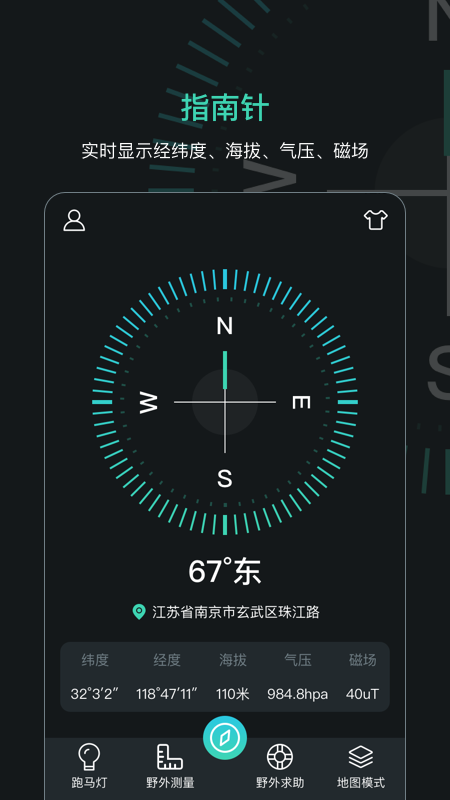
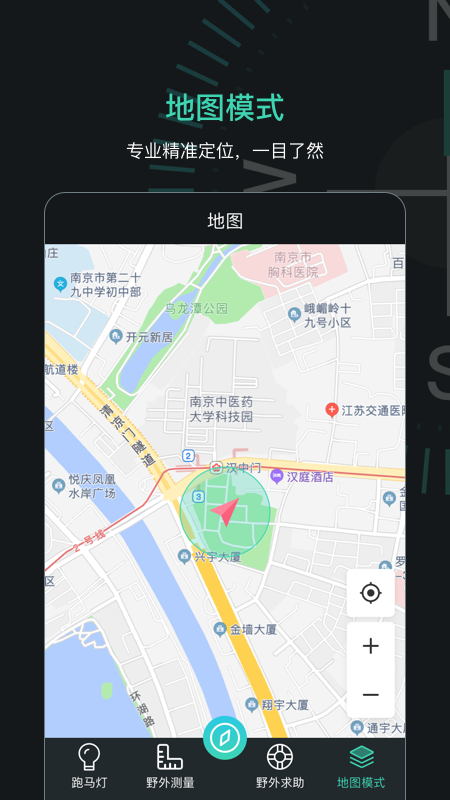
GPS定位指南针电脑版是一款功能强大的方位工具,完美适配模拟器环境。它不仅能精确显示当前位置的经纬度坐标,还能通过虚拟传感器模拟真实的指南针功能。软件界面直观易用,主屏幕中央是经典的指南针盘面,周围清晰标注了方位角度。特别值得一提的是其高度精确的磁场感应算法,即使在电脑上也能提供接近真实设备的指向准确性。软件支持多种地图模式切换,包括标准地图、卫星图和地形图,满足不同场景下的导航需求。内置的位置模拟功能可以让开发者轻松测试各种GPS相关应用。
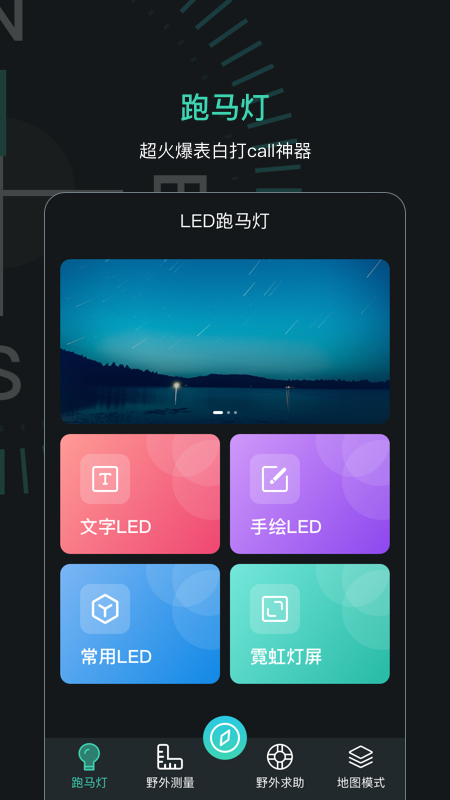
LED跑马灯
LED跑马灯功能为模拟器增添了炫酷的视觉效果。您可以选择多种荧光棒样式和颜色,自定义文字内容和滚动速度。内置的文案库提供了丰富的土味情话和流行语模板,一键即可应用。高级编辑功能允许您调整字体大小、发光强度和动画效果,创造出独特的视觉表现。这个功能特别适合直播主和视频创作者制作吸引眼球的画面效果。您还可以将设置保存为预设方案,方便下次快速调用。配合模拟器的录屏功能,可以轻松制作出专业的宣传视频或教程内容。定期更新的素材库确保您总能找到时下最流行的样式和文案。
应用截图
应用下载
大家都在玩
 淑芳准时天气
 太奇考研教育官网版
 润泽医考
润泽医考
 教资题库宝
教资题库宝
 创客学堂
创客学堂
 驾考全能王最新版下载
 试试万年历黄历
 橙子学车
橙子学车
 绘本故事精选
 临床医学检验圣题库
 攀高达人
攀高达人
 蓝鲸医考
蓝鲸医考
 健康教育新题库
 护士招聘求职网
 疾病控制新题库
 伏羲万年历
伏羲万年历
资讯攻略







最新发布
-
-

-
换机克隆助手
-
-
-

-
Reeden阅读器
-
-
-

-
隐存
-
-
-

-
kazumi最新版
-
-
-

-
泰海淘
-
-
-

-
dazz胶片相机
-
-
-

-
手机来电铃声大全
-
-
-

-
笑话大王(笑话大全软件) v10.53 安卓版
-
-
-

-
美图秀秀经典版手机版下载
-
-
-

-
神彩网
-
 布导航
布导航
 运满满货主
运满满货主
 齿科汇
齿科汇
 香见
香见
 E路有我
E路有我
 省助
省助
 大力赏
大力赏
 惠进货
惠进货
 现代plus
 大邯郸
大邯郸
 胖东来
胖东来
 涂鸦智能app官网版
 爱奇艺体育直播
 郑州市民卡
郑州市民卡
 奥维全景地图
 荇荇壁纸
荇荇壁纸
 虫虫助手射雕捏脸数据大全
 口袋妖怪GO精灵大全